
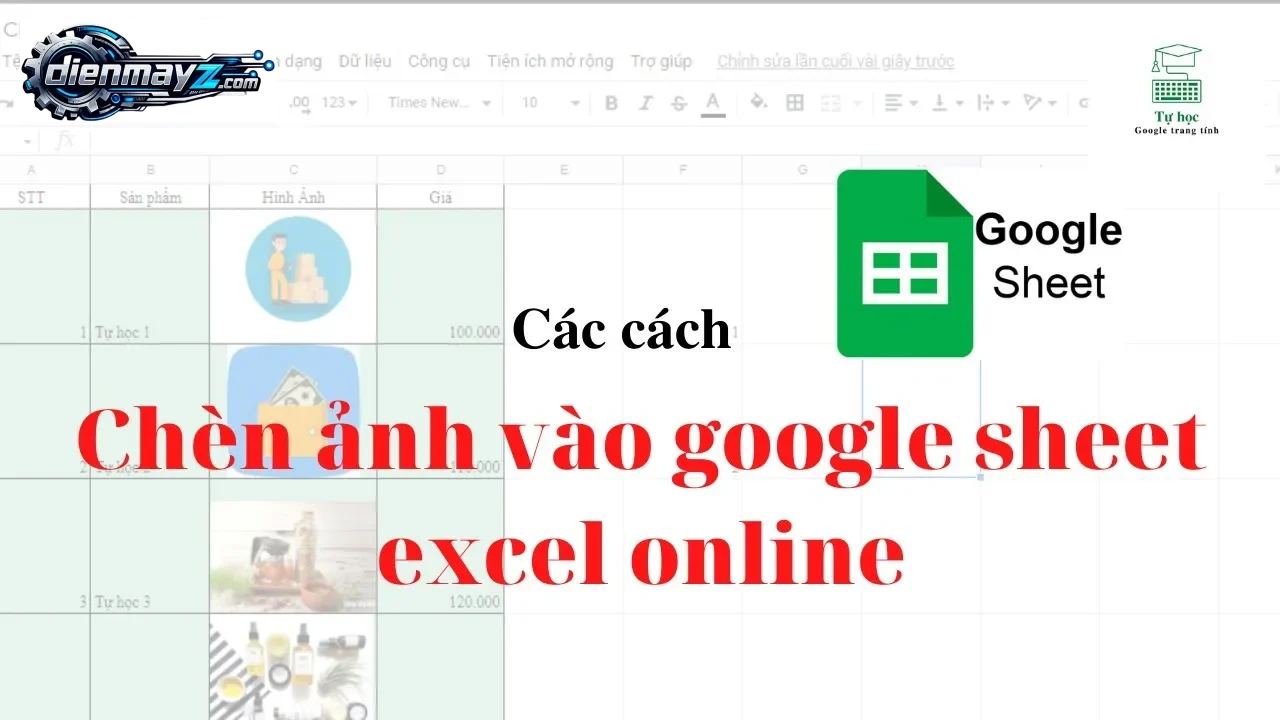
cách chèn ảnh vào google sheets là kỹ năng quan trọng giúp bảng tính trực quan, dễ hiểu và chuyên nghiệp hơn, đặc biệt khi làm báo cáo cho các dự án kinh doanh, marketing hay thống kê. Khi biết tận dụng hình ảnh, bạn có thể minh họa số liệu, logo thương hiệu, biểu đồ chụp màn hình một cách sinh động hơn so với chỉ dùng con số khô khan. Bài viết này được biên soạn theo chuẩn SEO, dựa trên kinh nghiệm thực tế và hướng dẫn chính thống, phù hợp cả người mới lẫn người đã quen làm việc với công cụ văn phòng của Google. Nội dung cũng được tối ưu để bạn đọc trên website điện máy lẫn trên thiết bị di động đều mượt mà.
Hướng dẫn cơ bản về cách chèn ảnh vào google sheets
Để tận dụng tối đa tiện ích bảng tính, bạn cần nắm vững những thao tác nền tảng về hình ảnh trước khi tìm hiểu sâu hơn về công thức hay tự động hóa. Phần này sẽ giới thiệu các bước đơn giản nhất để đưa một file ảnh từ máy tính hoặc từ web vào trong trang tính. Sau đó, bạn sẽ thấy việc chỉnh kích thước, di chuyển và sắp xếp ảnh thực tế dễ hơn nhiều so với tưởng tượng. Khi đã hiểu rõ những nguyên tắc cơ bản, bạn có thể áp dụng linh hoạt trong nhiều loại báo cáo khác nhau.
Chèn ảnh trực tiếp từ máy tính vào ô
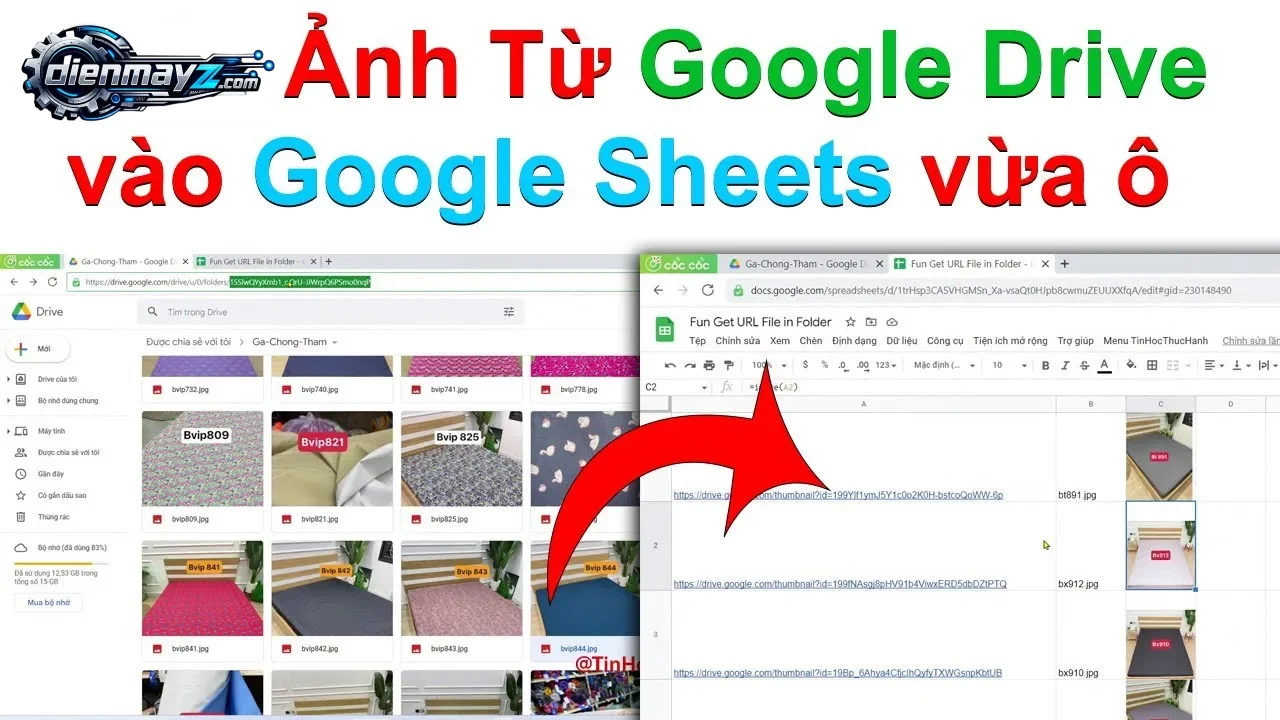
Cách đơn giản nhất để áp dụng cách chèn ảnh vào google sheets là dùng menu có sẵn trên giao diện. Trước hết, bạn mở file bảng tính, chọn đúng ô muốn chứa hình, sau đó vào Insert rồi lựa chọn mục Image phù hợp. Khi chọn tùy chọn chèn ảnh vào trong ô, hình sẽ tự động co giãn theo kích thước của ô đó. Bạn có thể kéo rộng hàng và cột để ảnh hiển thị rõ hơn, rất tiện khi muốn tạo danh sách sản phẩm kèm hình minh họa hoặc bảng thống kê logo các đối tác.
Chèn ảnh nổi trên bảng tính từ máy tính
Ngoài việc đặt ảnh trong ô, bạn cũng có thể áp dụng cách chèn ảnh vào google sheets ở dạng ảnh nổi trên lưới dữ liệu. Với lựa chọn này, hình ảnh không bị ràng buộc bởi kích thước ô nên bạn dễ dàng kéo thả, đặt ở vị trí bất kỳ trên bảng. Khi làm báo cáo trình chiếu hoặc in ấn, dạng ảnh nổi giúp bố cục trang nhìn cân đối, như chèn logo công ty ở góc, minh họa sản phẩm ở cạnh biểu đồ. Nếu bạn làm việc trong ngành bán lẻ điện máy, việc gắn hình sản phẩm cạnh bảng giá sẽ giúp khách hàng và đồng nghiệp nắm thông tin nhanh hơn.
Chèn ảnh từ URL vào bảng tính
Nếu ảnh đã được lưu trên internet, cách chèn ảnh vào google sheets thông qua đường dẫn sẽ giúp bạn không phải tải file về máy. Bạn chỉ cần sao chép URL của hình, sau đó dùng tính năng chèn ảnh từ web hoặc sử dụng công thức liên quan đến đường dẫn. Ưu điểm của cách này là tiết kiệm dung lượng file, nhất là khi bạn quản lý nhiều hình có độ phân giải cao. Tuy nhiên, bạn nên đảm bảo nguồn ảnh ổn định, tránh dùng link có thể bị xóa để không xuất hiện lỗi hiển thị trong bảng tính.
Cách chèn ảnh vào google sheets bằng hàm IMAGE
Bên cạnh thao tác thủ công, sử dụng công thức là cách chèn ảnh vào google sheets linh hoạt và mạnh mẽ hơn, đặc biệt khi xử lý dữ liệu lớn. Hàm IMAGE cho phép bạn đưa ảnh vào ô chỉ bằng một dòng lệnh, giúp tự động hóa việc hiển thị hình dựa trên danh sách đường dẫn. Phần này sẽ phân tích cú pháp, các chế độ hiển thị và một số lỗi thường gặp để bạn chủ động xử lý. Khi đã quen, bạn có thể kết hợp hàm này với nhiều hàm khác để tạo bảng tính động, phù hợp các chiến dịch marketing hay theo dõi sản phẩm.
Cú pháp hàm IMAGE và ý nghĩa tham số
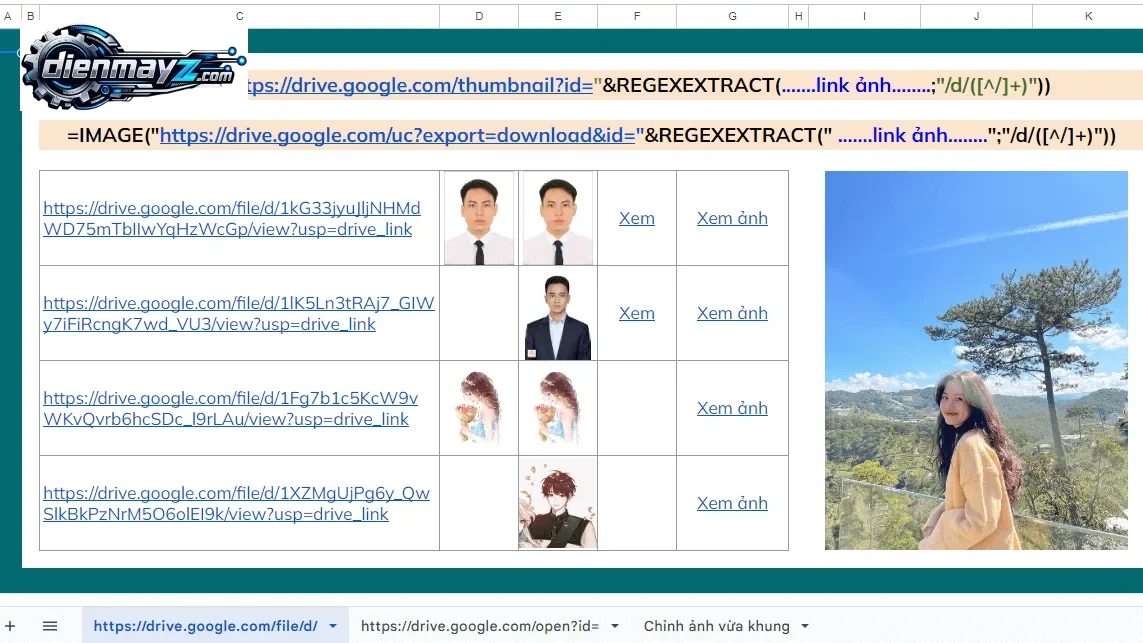
Để áp dụng cách chèn ảnh vào google sheets qua công thức, bạn dùng hàm IMAGE với cấu trúc cơ bản gồm URL và chế độ hiển thị. Tham số đầu tiên luôn là đường dẫn hợp lệ của file ảnh, có thể lấy từ website hoặc dịch vụ lưu trữ đám mây. Các tham số tiếp theo cho phép bạn lựa chọn cách ảnh co giãn trong ô, giữ nguyên kích thước hay tùy chỉnh theo số pixel. Nắm vững từng tham số giúp bạn chủ động kiểm soát bố cục, tránh tình trạng hình bị méo hoặc quá nhỏ so với nội dung xung quanh.
Các chế độ hiển thị ảnh trong ô
Khi sử dụng hàm IMAGE như một cách chèn ảnh vào google sheets, bạn có bốn chế độ hiển thị để lựa chọn. Mỗi chế độ sẽ quyết định việc ảnh tự co giãn, giữ nguyên kích thước gốc hay được điều chỉnh theo chiều rộng và cao mà bạn nhập. Việc hiểu rõ từng chế độ sẽ giúp bạn sắp xếp bố cục bảng tính gọn gàng, đặc biệt khi hiển thị danh sách dài có nhiều hình. Với các bảng giá sản phẩm điện máy, lựa chọn đúng chế độ sẽ giúp ảnh không chiếm quá nhiều diện tích nhưng vẫn đủ rõ cho người xem nhận diện mẫu mã.
| Chế độ | Mô tả hiển thị | Trường hợp nên dùng |
|---|---|---|
| 1 | Ảnh tự co giãn vừa với ô | Danh sách sản phẩm, bảng tổng hợp |
| 2 | Giữ nguyên kích thước ảnh gốc | Ảnh nhỏ, logo thương hiệu |
| 3 | Co giãn ảnh theo chiều rộng ô | Bảng có cột rộng, ít hàng |
| 4 | Tùy chỉnh kích thước theo pixel | Báo cáo chuyên nghiệp, cần chuẩn tỷ lệ |
Xử lý lỗi khi dùng hàm IMAGE
Khi vận dụng cách chèn ảnh vào google sheets với hàm IMAGE, bạn có thể gặp một số lỗi như hình không hiển thị, báo lỗi đường dẫn hoặc ảnh bị vỡ. Nguyên nhân thường đến từ URL không công khai, link bị đổi hoặc định dạng ảnh không được hỗ trợ. Bạn nên kiểm tra lại bằng cách mở trực tiếp đường dẫn trên trình duyệt, nếu không xem được thì cần cập nhật nguồn mới. Trong môi trường làm việc chuyên nghiệp, đặc biệt là các cửa hàng điện máy dùng bảng tính chung, nên ưu tiên lưu ảnh trên dịch vụ ổn định và phân quyền hợp lý để tránh gián đoạn.
Cách chèn ảnh vào google sheets từ Google Drive và dịch vụ khác
Nhiều doanh nghiệp hiện nay lưu trữ dữ liệu tập trung trên đám mây, nên việc tận dụng kho ảnh sẵn có là nhu cầu phổ biến. Phần này sẽ hướng dẫn cách chèn ảnh vào google sheets khi file nằm trên Google Drive hoặc các nền tảng tương tự. Bạn sẽ biết cách lấy đúng đường dẫn, thiết lập quyền truy cập và tối ưu dung lượng để bảng tính vẫn mượt. Điều này đặc biệt hữu ích cho đội ngũ kinh doanh, marketing hay kỹ thuật đang quản lý hàng trăm mã sản phẩm thuộc các ngành như điện máy, nội thất hoặc thời trang.
Chèn ảnh từ Google Drive vào ô
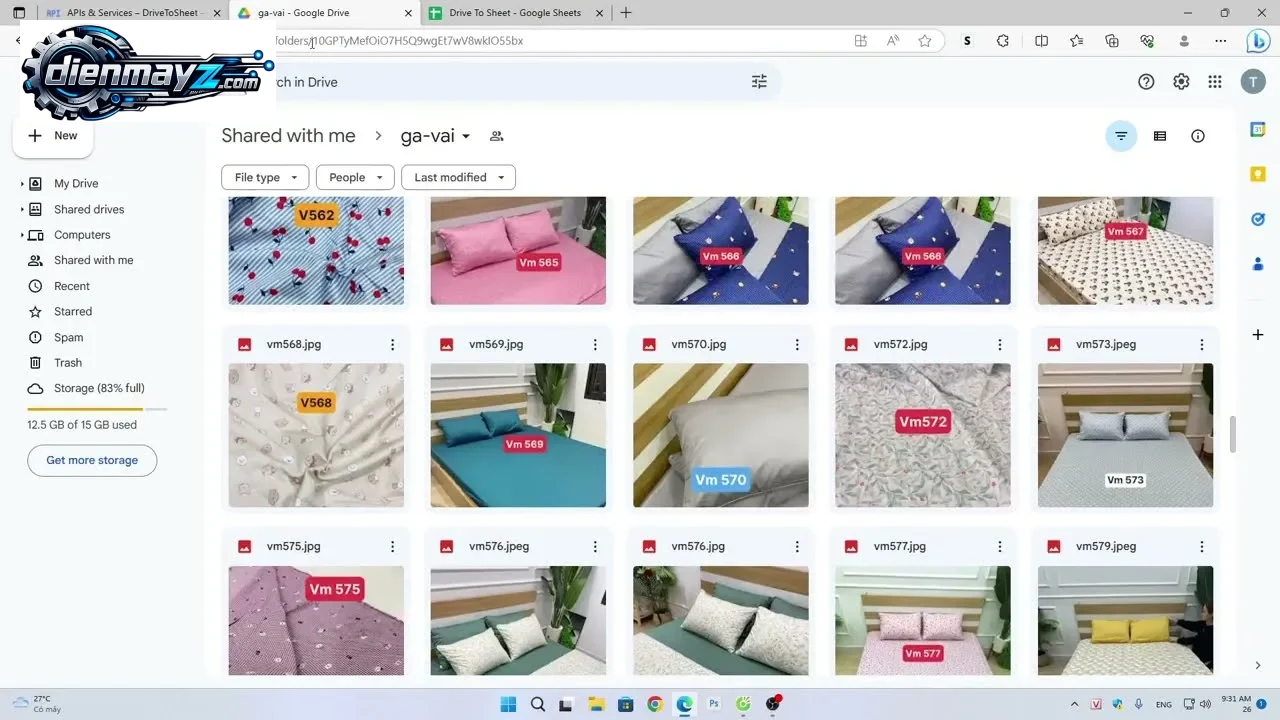
Để áp dụng cách chèn ảnh vào google sheets với ảnh lưu trên Google Drive, bạn cần đảm bảo file được đặt ở chế độ chia sẻ phù hợp. Sau khi mở hình trên Drive, hãy sao chép link xem trước rồi chuyển đổi sang dạng URL trực tiếp nếu cần dùng với hàm IMAGE. Việc này giúp ảnh luôn hiển thị ổn định mà không phụ thuộc vào đăng nhập của từng tài khoản. Khi làm việc nhóm, bạn nên thống nhất một thư mục chung để lưu hình sản phẩm, tránh trùng lặp và giúp việc cập nhật bảng tính diễn ra nhanh chóng.
Sử dụng link công khai từ các dịch vụ lưu trữ
Ngoài Drive, bạn có thể khai thác cách chèn ảnh vào google sheets thông qua các dịch vụ lưu trữ khác như hosting riêng, CDN hoặc kho ảnh của website. Điều quan trọng là đường dẫn phải công khai và trả về trực tiếp file hình, không bị chèn thêm giao diện trung gian. Khi quản lý website bán hàng, đặc biệt là các chuỗi cửa hàng điện máy, bạn có thể tận dụng luôn ảnh sản phẩm trên trang để đưa vào bảng tính nội bộ. Cách làm này giúp tiết kiệm thời gian, đồng thời đảm bảo hình trong bảng luôn đồng nhất với hình hiển thị cho khách hàng.
Lưu ý về quyền truy cập và bảo mật
Khi triển khai cách chèn ảnh vào google sheets từ các nguồn trực tuyến, bạn cần chú ý đến vấn đề quyền riêng tư và bảo mật. Nếu bảng tính chia sẻ cho nhiều người, việc dùng link công khai có thể khiến ảnh bị lộ ngoài ý muốn nếu chứa thông tin nhạy cảm. Bạn nên phân loại rõ giữa hình dùng cho nội bộ và hình công khai, đồng thời kiểm tra kỹ cài đặt chia sẻ trước khi gửi file. Với những doanh nghiệp có lượng dữ liệu lớn như hệ thống bán lẻ điện máy, thiết lập quy trình quản lý ảnh chuẩn ngay từ đầu sẽ giúp tránh rủi ro về sau.
Mẹo tối ưu cách chèn ảnh vào google sheets cho báo cáo chuyên nghiệp
Sau khi đã nắm vững các thao tác cơ bản, bạn có thể nâng tầm cách chèn ảnh vào google sheets bằng những mẹo nhỏ giúp bảng tính đẹp và dễ đọc hơn. Việc bố trí hình hợp lý sẽ hỗ trợ người xem hiểu nội dung nhanh, đặc biệt khi gửi báo cáo cho cấp quản lý hoặc khách hàng. Phần này tập trung vào cách căn chỉnh, đặt tên, nén ảnh và tổ chức dữ liệu sao cho khoa học. Áp dụng những gợi ý này, bạn có thể biến bảng tính thông thường thành tài liệu trình bày chuyên nghiệp, phù hợp cả khi in ấn lẫn trình chiếu.
Bố cục hình ảnh hài hòa với dữ liệu
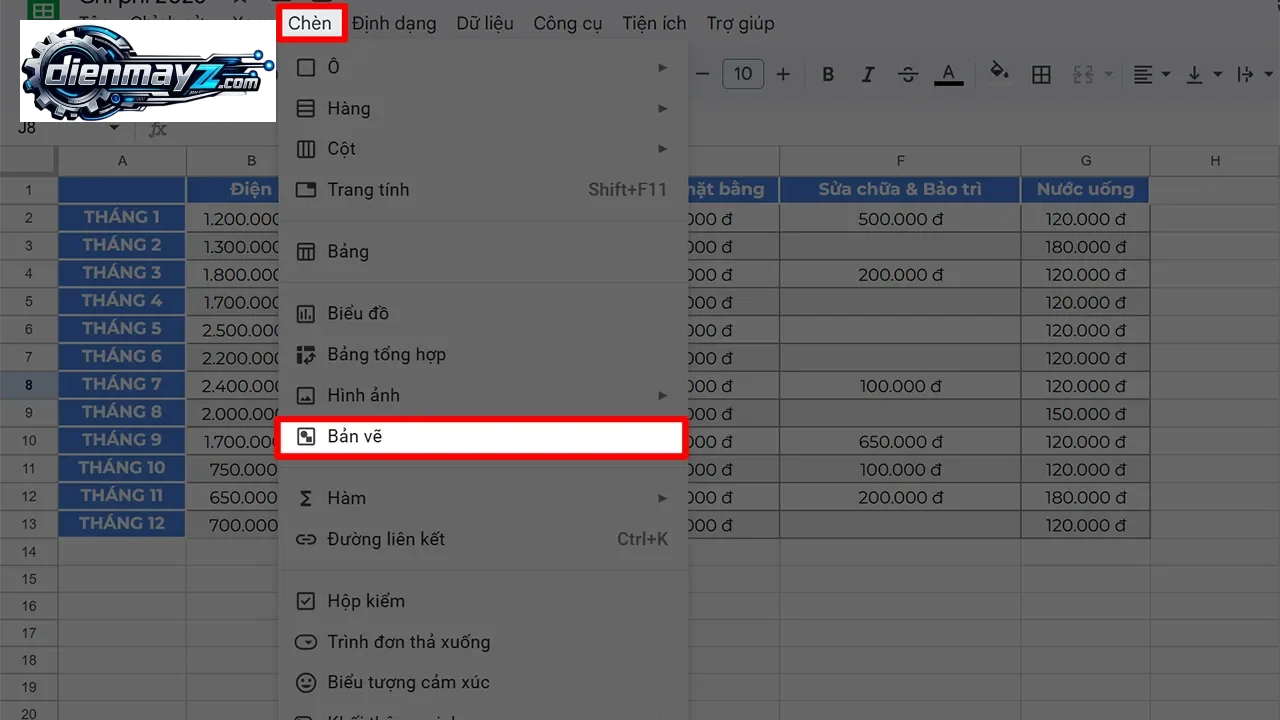
Khi áp dụng cách chèn ảnh vào google sheets, bạn nên xác định rõ vai trò của hình trong từng bảng. Nếu ảnh chỉ mang tính minh họa, hãy ưu tiên cho số liệu và chữ, tránh để hình chiếm quá nhiều diện tích gây khó theo dõi. Ngược lại, với bảng giới thiệu sản phẩm, hình có thể được đặt nổi bật hơn, nhưng vẫn cần căn chỉnh đều hàng cột để bố cục gọn gàng. Một bảng giá sản phẩm điện máy có ảnh, tên, mã và giá bán được sắp xếp hợp lý sẽ giúp nhân viên tư vấn và khách hàng dễ so sánh các lựa chọn.
Tối ưu dung lượng và chất lượng ảnh
Một trong những yếu tố ảnh hưởng lớn đến hiệu suất của cách chèn ảnh vào google sheets là dung lượng file. Nếu bạn dùng quá nhiều hình nặng, bảng tính sẽ tải chậm, đặc biệt khi mở trên mạng yếu hoặc thiết bị cấu hình thấp. Bạn nên nén ảnh trước khi tải lên, chọn định dạng phù hợp và tránh dùng độ phân giải cao hơn mức cần thiết. Với các bảng quản lý hàng trăm sản phẩm điện máy, việc thống nhất kích thước và chuẩn hóa dung lượng ảnh sẽ giúp file luôn hoạt động mượt, giảm nguy cơ treo hoặc lỗi khi chia sẻ cho nhiều người.
Tổ chức và đặt tên ảnh khoa học
Để duy trì hiệu quả lâu dài cho cách chèn ảnh vào google sheets, bạn nên xây dựng quy tắc đặt tên và sắp xếp file hình. Việc này giúp bạn dễ tìm đúng ảnh khi cần cập nhật, đồng thời tránh nhầm lẫn giữa các phiên bản khác nhau. Hãy sử dụng tên file có ý nghĩa, kết hợp mã sản phẩm, dòng máy hoặc thương hiệu để tra cứu nhanh. Với doanh nghiệp kinh doanh điện máy, một thư mục Drive được phân chia rõ theo hãng, chủng loại và năm phát hành sẽ giúp việc cập nhật bảng giá, chương trình khuyến mãi và tài liệu đào tạo trở nên nhẹ nhàng hơn.
Kết luận
Qua những nội dung trên, bạn đã nắm được từ cơ bản đến nâng cao về cách chèn ảnh vào google sheets, bao gồm chèn trực tiếp từ máy tính, dùng URL, khai thác hàm IMAGE và lấy ảnh từ các dịch vụ lưu trữ đám mây. Khi vận dụng đúng, hình ảnh sẽ giúp bảng tính trực quan, dễ hiểu, hỗ trợ truyền tải thông tin nhanh chóng hơn nhiều so với chỉ dùng con số và chữ. Bạn cũng đã biết cách tối ưu dung lượng, sắp xếp file và tổ chức bố cục sao cho hài hòa giữa dữ liệu và minh họa. Đặc biệt, với các lĩnh vực cần nhiều hình sản phẩm như điện máy, kỹ năng này gần như là bắt buộc nếu muốn xây dựng hệ thống báo cáo và quản lý tồn kho chuyên nghiệp. Để tiếp tục khám phá thêm các mẹo sử dụng công cụ văn phòng hiệu quả, bạn có thể tham khảo thêm nhiều bài viết hữu ích khác tại trang chủ điện máy, nơi tổng hợp kiến thức thực tế, dễ áp dụng cho cả cá nhân lẫn doanh nghiệp.
Xem thêm: cách chèn ảnh vào google sheets hấp dẫn cho người mới – tìm hiểu chi tiết về google meet pc.