
GG Meet là cách nhiều người thường gọi Google Meet – nền tảng họp trực tuyến do Google phát triển. Công cụ này cho phép người dùng tạo phòng họp online, mời người khác tham gia bằng link, chia sẻ màn hình, bật mic/camera, chat trong cuộc họp và làm việc từ xa thuận tiện trên cả máy tính lẫn điện thoại.
Nếu bạn đang tìm hiểu GG Meet là gì, Google Meet có miễn phí không,cách tạo phòng họp, hay cách tham gia cuộc họp trên điện thoại và máy tính, bài viết này sẽ giúp bạn nắm rõ từ cơ bản đến thực tế sử dụng.
GG Meet là gì?
GG Meet thực chất là tên gọi quen thuộc của Google Meet. Đây là một nền tảng họp video trực tuyến nằm trong hệ sinh thái Google, được tích hợp tốt với Gmail, Google Calendar và Google Workspace.
Google Meet được dùng phổ biến cho nhiều nhu cầu như:
- Họp online trong công ty
- Học trực tuyến giữa giáo viên và học sinh
- Phỏng vấn từ xa
- Họp nhóm dự án
- Tổ chức hội thảo, đào tạo nội bộ
Điểm mạnh của Google Meet là dễ dùng, không cần cài đặt phức tạp trên máy tính, giao diện quen thuộc và có thể tham gia nhanh bằng đường link.
GG Meet dùng để làm gì?
Người dùng thường tìm đến Google Meet khi cần một công cụ họp online đơn giản nhưng ổn định. Trong thực tế, nền tảng này phù hợp cho:
Làm việc từ xa:
Nhân sự trong cùng công ty hoặc khác địa điểm có thể họp, trao đổi công việc và chia sẻ tài liệu ngay trong cuộc gọi.
Học online:
Giáo viên có thể mở lớp học trực tuyến, giảng bài bằng chia sẻ màn hình, còn học sinh tham gia bằng điện thoại hoặc laptop.
Tuyển dụng trực tuyến:
Nhà tuyển dụng và ứng viên có thể phỏng vấn nhanh mà không cần gặp trực tiếp.
Họp với khách hàng hoặc đối tác:
Chỉ cần gửi link là người tham gia có thể vào họp mà không phải thao tác phức tạp.
Trải nghiệm thực tế khi sử dụng GG Meet
Trong thực tế, GG Meet được sử dụng rộng rãi trong làm việc, học tập và tuyển dụng nhờ khả năng họp trực tuyến nhanh, dễ truy cập và không yêu cầu cài đặt phức tạp. Chỉ với một đường link, người dùng có thể tham gia cuộc họp trên cả điện thoại và máy tính, giúp tối ưu thời gian và tăng hiệu quả trao đổi công việc.
Doanh nghiệp sử dụng GG Meet để họp từ xa
Nhiều doanh nghiệp nhỏ hiện nay sử dụng GG Meet để tổ chức họp nhóm hằng ngày giữa các thành viên ở nhiều vị trí khác nhau. Người tổ chức chỉ cần tạo một phòng họp và gửi link qua email hoặc Google Calendar, các thành viên có thể tham gia ngay mà không cần cài đặt thêm phần mềm.
Việc sử dụng GG Meet giúp doanh nghiệp giảm thời gian chuẩn bị cuộc họp, tăng tốc độ trao đổi công việc và duy trì kết nối liên tục giữa các phòng ban, đặc biệt trong mô hình làm việc từ xa.
GG Meet trong dạy học trực tuyến
Trong lĩnh vực giáo dục, GG Meet được sử dụng phổ biến để dạy học online. Giáo viên có thể chia sẻ màn hình, trình chiếu bài giảng và tương tác với học sinh thông qua chat hoặc micro trong cuộc họp.
Học sinh chỉ cần một đường link là có thể tham gia lớp học, giúp giảm rào cản kỹ thuật và đảm bảo quá trình học tập diễn ra ổn định ngay cả khi học từ xa.
GG Meet hỗ trợ phỏng vấn và tuyển dụng
Trong tuyển dụng, nhiều công ty sử dụng GG Meet để phỏng vấn ứng viên online. Nhà tuyển dụng có thể tổ chức cuộc họp nhanh, chia sẻ nội dung phỏng vấn hoặc bài test kỹ năng trực tiếp trên màn hình.
Điều này giúp tiết kiệm thời gian di chuyển, tối ưu quy trình tuyển dụng và mở rộng phạm vi tìm kiếm ứng viên ở nhiều khu vực khác nhau.
GG Meet trong đào tạo nội bộ doanh nghiệp
Ngoài họp và phỏng vấn, GG Meet còn được sử dụng trong đào tạo nội bộ. Doanh nghiệp có thể tổ chức các buổi training online, chia nhóm thảo luận và chia sẻ tài liệu trực tiếp trong cuộc họp.
Khi kết hợp với hệ sinh thái Google Workspace, GG Meet giúp việc quản lý nội dung đào tạo và lưu trữ tài liệu trở nên thuận tiện và hiệu quả hơn.
GG Meet có miễn phí không?
Có. Google Meet hiện có phiên bản miễn phí và phiên bản trả phí dành cho doanh nghiệp.
Tài khoản Google miễn phí
Chỉ cần có tài khoản Google là bạn đã có thể sử dụng Google Meet với các tính năng cơ bản như:
- Tạo cuộc họp trực tuyến
- Tham gia họp bằng link hoặc mã phòng
- Chia sẻ màn hình
- Chat trong cuộc họp
- Sử dụng trên máy tính và điện thoại
Đây là lựa chọn phù hợp với cá nhân, học sinh, sinh viên, nhóm nhỏ hoặc người làm việc tự do.
Tài khoản Google Workspace
Với các gói dành cho doanh nghiệp, Google Meet có thêm nhiều tính năng nâng cao hơn như:
- Ghi lại cuộc họp
- Tăng số lượng người tham gia
- Quản lý phòng họp tốt hơn
- Nâng cao khả năng bảo mật và kiểm soát người tham dự
Vì vậy, nếu bạn chỉ cần họp online cơ bản thì bản miễn phí là đủ. Còn nếu doanh nghiệp cần họp chuyên nghiệp hơn, gói Google Workspace sẽ phù hợp hơn.
Các tính năng nổi bật của GG Meet

Google Meet được nhiều người lựa chọn vì tập trung vào trải nghiệm họp online gọn, dễ dùng và ít rào cản kỹ thuật.
Họp video trực tuyến chất lượng cao
Google Meet hỗ trợ họp video rõ nét, âm thanh ổn định và có khả năng tự tối ưu theo chất lượng mạng. Điều này giúp giảm tình trạng giật, lag khi đường truyền không quá mạnh.Google Meet hoạt động dựa trên công nghệ WebRTC, giúp truyền tải âm thanh và video theo thời gian thực trực tiếp trên trình duyệt mà không cần cài đặt phần mềm phức tạp.
Tạo phòng họp nhanh bằng link
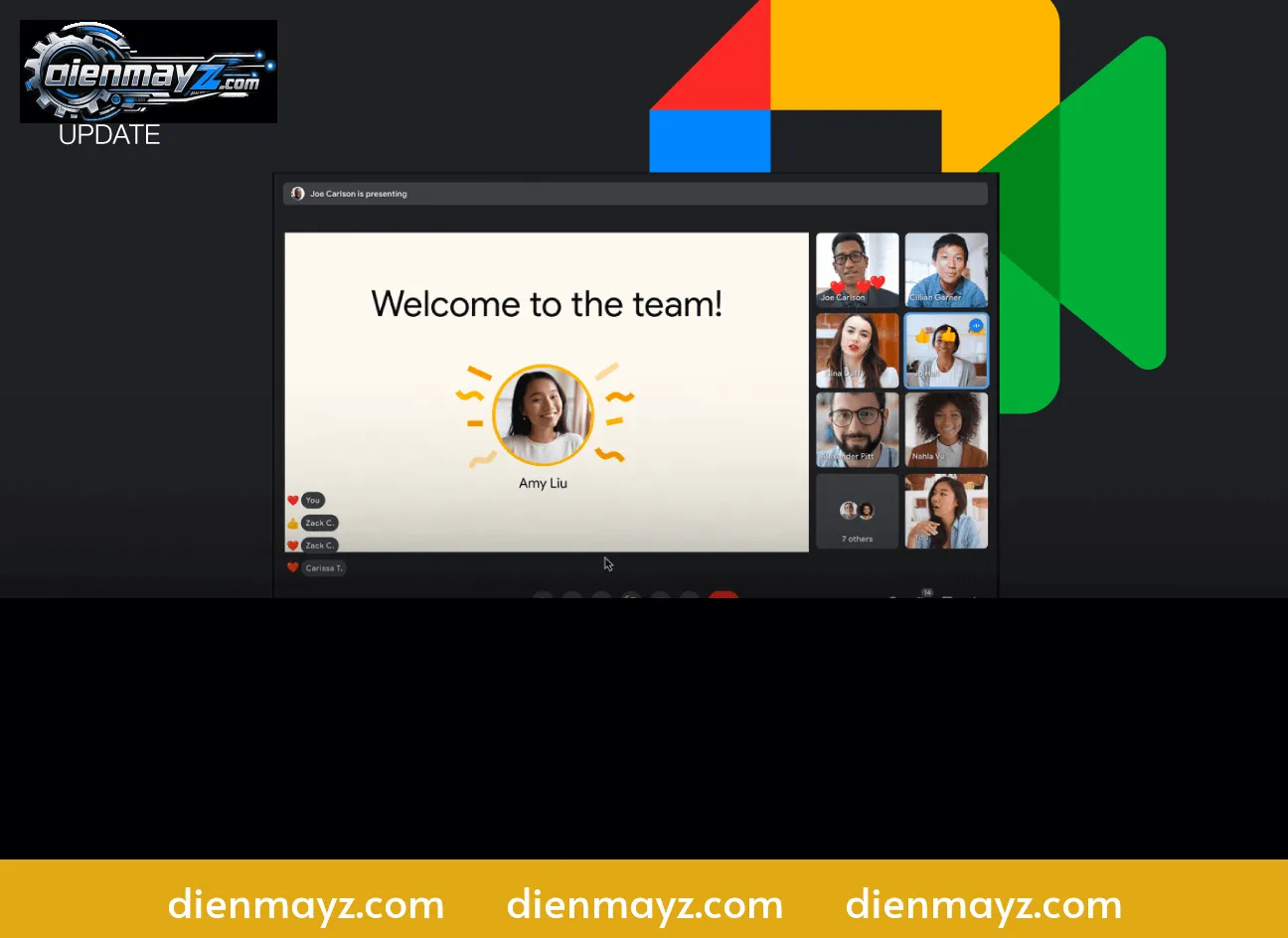
Bạn có thể tạo một phòng họp chỉ trong vài giây. Sau đó, hệ thống cung cấp ngay một đường link để gửi cho người khác tham gia.
Đây là tính năng rất tiện cho những buổi họp gấp, họp nhóm ngắn hoặc trao đổi nhanh.
Chia sẻ màn hình
Người dùng có thể chia sẻ:
- Toàn bộ màn hình
- Một cửa sổ ứng dụng
- Một tab trình duyệt
Tính năng này đặc biệt hữu ích khi thuyết trình, dạy học, demo sản phẩm hoặc hướng dẫn thao tác.
Chat trong cuộc họp
Trong khi họp, người tham gia có thể gửi tin nhắn để đặt câu hỏi, gửi link hoặc bổ sung ý kiến mà không làm gián đoạn người đang nói.
Phụ đề tự động
Google Meet có hỗ trợ phụ đề tự động, giúp người nghe theo dõi nội dung dễ hơn, đặc biệt trong các cuộc họp có nhiều người hoặc có yếu tố ngôn ngữ khác nhau.
Ghi lại cuộc họp
Tính năng ghi hình cuộc họp thường dành cho các gói doanh nghiệp. Đây là tính năng hữu ích khi cần lưu trữ nội dung họp, đào tạo lại hoặc xem lại thông tin quan trọng.
Tính năng ghi hình trong Google Meet cho phép lưu lại toàn bộ nội dung cuộc họp và được quản lý thông qua Google Drive trong hệ thống Google Drive, giúp dễ dàng chia sẻ hoặc xem lại sau này.
Hướng dẫn cách sử dụng GG Meet cho người mới
Đây là phần mà đa số người dùng tìm kiếm quan tâm nhất: cách tạo phòng, cách vào họp, cách chia sẻ màn hình và cách dùng trên điện thoại.
Cách tạo phòng họp trên Google Meet
Để tạo cuộc họp mới trên Google Meet, bạn làm theo các bước sau:
Bước 1: Mở trình duyệt và truy cập Google Meet.
Bước 2: Đăng nhập tài khoản Google nếu chưa đăng nhập.
Bước 3: Chọn Cuộc họp mới hoặc New meeting.
Bước 4: Hệ thống sẽ tạo một link phòng họp.
Bước 5: Sao chép link và gửi cho người cần tham gia.
Bạn cũng có thể tạo lịch họp từ Google Calendar rồi gắn link Meet vào đó để mọi người vào họp đúng giờ.
Cách tham gia phòng họp GG Meet
Có 3 cách tham gia cuộc họp Google Meet phổ biến:
Tham gia bằng link
Đây là cách nhanh nhất. Bạn chỉ cần nhấn vào link phòng họp mà người tổ chức gửi.
Tham gia bằng mã cuộc họp
Nếu có mã cuộc họp, bạn nhập mã đó vào Google Meet để vào phòng.
Tham gia qua Google Calendar
Nếu cuộc họp đã được tạo trong Google Calendar, bạn chỉ cần mở lịch hẹn và nhấn Tham gia cuộc họp.
Cách chia sẻ màn hình trên Google Meet
Khi đang ở trong cuộc họp, bạn làm như sau:
Bước 1: Nhấn vào nút Trình bày ngay hoặc Present now.
Bước 2: Chọn kiểu chia sẻ mong muốn.
Bước 3: Chọn màn hình, cửa sổ hoặc tab trình duyệt cần chia sẻ.
Bước 4: Xác nhận để bắt đầu trình chiếu.
Khi chia sẻ xong, bạn có thể dừng trình bày bất cứ lúc nào.
Cách tải GG Meet trên điện thoại và máy tính
Google Meet hỗ trợ nhiều nền tảng khác nhau.
Trên điện thoại Android
Bạn có thể tải ứng dụng Google Meet từ CH Play rồi đăng nhập bằng tài khoản Google để sử dụng.
Trên iPhone
Bạn tải Google Meet từ App Store, sau đó đăng nhập và tham gia họp như bình thường.
Trên máy tính
Thông thường, bạn không cần cài phần mềm. Chỉ cần dùng trình duyệt như Chrome, Edge hoặc Firefox để truy cập Google Meet là có thể sử dụng.
Đây là một trong những lý do Google Meet phù hợp với người mới vì thao tác khá đơn giản.
Google Meet tối đa bao nhiêu người tham gia?
Số lượng người tham gia phụ thuộc vào loại tài khoản đang sử dụng.
- Tài khoản miễn phí: phù hợp cho các cuộc họp nhóm nhỏ và vừa
- Google Workspace Business: hỗ trợ số lượng thành viên lớn hơn
Google Meet trong hệ sinh thái Google Workspace cho phép doanh nghiệp quản lý họp trực tuyến chuyên sâu hơn, bao gồm ghi hình, kiểm soát người tham gia, bảo mật nâng cao và tích hợp với Gmail, Drive, Calendar.
- Gói doanh nghiệp: phù hợp với tổ chức cần họp đông người hoặc quy mô lớn
Với nhu cầu cá nhân, học tập hay họp nhóm thông thường, Google Meet vẫn đáp ứng khá tốt.

| Loại tài khoản | Số người tham gia |
|---|---|
| Tài khoản miễn phí | Khoảng 100 người |
| Google Workspace Business | 150 – 500 người |
| Enterprise | 500+ người |
Điều này giúp Google Meet phù hợp cho cả nhóm nhỏ lẫn doanh nghiệp lớn.
So sánh GG Meet với Zoom và Microsoft Teams
Người dùng thường không chỉ tìm “GG Meet là gì” mà còn muốn biết công cụ này có gì khác so với nền tảng khác.
Google Meet
Phù hợp với người cần sự đơn giản, dễ dùng, thao tác nhanh và tích hợp tốt với Gmail, Google Calendar.
Google Meet hỗ trợ “breakout rooms” – chia cuộc họp lớn thành nhiều nhóm nhỏ để thảo luận riêng, đặc biệt hữu ích trong đào tạo và workshop doanh nghiệp trên Google Workspace.
Zoom
Mạnh về nhiều tính năng họp, hội thảo và webinar, phù hợp với người dùng cần khả năng tùy biến cao.
Microsoft Teams
Thích hợp với doanh nghiệp đang làm việc trong hệ sinh thái Microsoft, cần quản lý công việc, trò chuyện nhóm và cộng tác nội bộ.
Nếu bạn ưu tiên dễ sử dụng, vào họp nhanh, không cần cài đặt nhiều, Google Meet là lựa chọn rất đáng cân nhắc.
| Tiêu chí | GG Meet (Google Meet) | Zoom | Microsoft Teams |
|---|---|---|---|
| Mức độ dễ sử dụng | Rất dễ, giao diện đơn giản, dùng ngay trên trình duyệt | Dễ dùng, phổ biến, quen thuộc với người dùng | Khá phức tạp hơn do nhiều tính năng |
| Cài đặt | Không cần cài trên máy tính | Có thể dùng web hoặc app | Thường cần cài app để dùng đầy đủ |
| Chất lượng video | Ổn định, phụ thuộc đường truyền | Rất tốt, tối ưu cho họp lớn | Ổn định nhưng đôi khi nặng hệ thống |
| Số người tham gia | ~100 (miễn phí), cao hơn ở bản trả phí | ~100 (miễn phí), mở rộng tới 1000+ | Rất lớn, phù hợp doanh nghiệp |
| Tính năng nổi bật | Tích hợp Gmail, Calendar, Drive | Breakout room, webinar mạnh | Chat nhóm, quản lý công việc, Office 365 |
| Chia sẻ màn hình | Có | Có, linh hoạt | Có, tích hợp tài liệu Office |
| Ghi lại cuộc họp | Có (bản trả phí) | Có | Có, mạnh và chuyên sâu |
| Phù hợp nhất | Học online, họp nhanh, cá nhân | Webinar, sự kiện lớn | Doanh nghiệp, teamwork dài hạn |
| Chi phí | Có bản miễn phí + Workspace | Miễn phí + trả phí | Miễn phí + Microsoft 365 |
Một số lỗi thường gặp khi dùng GG Meet
Trong quá trình sử dụng, người dùng có thể gặp một vài lỗi phổ biến dưới đây.
Không vào được phòng họp
Nguyên nhân thường là:
- Link phòng họp sai
- Người tổ chức chưa bắt đầu cuộc họp
- Tài khoản chưa được cấp quyền vào phòng
- Kết nối mạng yếu
Không bật được camera
Bạn cần kiểm tra quyền truy cập camera trong trình duyệt hoặc trong phần cài đặt điện thoại.
Không nghe thấy âm thanh
Hãy kiểm tra:
- Mic có đang bị tắt không
- Loa hoặc tai nghe có kết nối đúng không
- Trình duyệt đã được cấp quyền dùng micro chưa
Cuộc họp bị lag, giật
Nguyên nhân thường do mạng yếu hoặc máy đang mở quá nhiều ứng dụng. Hãy thử:
- Tắt camera khi không cần
- Đóng bớt tab trình duyệt
- Dùng mạng ổn định hơn
- Ngồi gần bộ phát Wi-Fi hơn nếu có thể
Mẹo sử dụng GG Meet hiệu quả

Để buổi họp online diễn ra mượt hơn, bạn nên:
- Kiểm tra mic và camera trước giờ họp
- Tắt micro khi không phát biểu
- Dùng tai nghe để tránh vọng âm
- Chuẩn bị file hoặc nội dung cần chia sẻ trước
- Kiểm tra mạng internet ổn định
- Vào họp sớm vài phút để tránh trễ giờ
Những thao tác nhỏ này giúp cuộc họp chuyên nghiệp hơn, đặc biệt khi bạn họp với khách hàng, quản lý hoặc đối tác.
Các lỗi GG Meet thường gặp và cách xử lý nhanh
Trong quá trình sử dụng Google Meet, người dùng không chỉ gặp tình trạng không vào được phòng họp mà còn có thể gặp lỗi âm thanh hoặc micro không hoạt động. Nếu bạn đang bị gián đoạn cuộc họp, có thể tham khảo thêm các hướng xử lý chi tiết dưới đây để khắc phục nhanh hơn.
Xem thêm: GG Meet không vào được? 10 cách khắc phục nhanh 2026
Xem thêm: GG Meet bị lỗi mic? Cách sửa nhanh 100%
Câu hỏi thường gặp về GG Meet
GG Meet có cần tải phần mềm không?
Trên máy tính, bạn thường không cần cài thêm phần mềm mà có thể dùng trực tiếp trên trình duyệt. Trên điện thoại, bạn nên cài ứng dụng để tiện sử dụng hơn.
Google Meet có dùng được trên điện thoại không?
Có. Google Meet hỗ trợ cả Android và iPhone.
Google Meet có miễn phí không?
Có. Người dùng tài khoản Google thông thường vẫn có thể sử dụng miễn phí với các tính năng cơ bản.
Google Meet có ghi lại cuộc họp được không?
Có, nhưng tính năng ghi cuộc họp thường có trên các gói Google Workspace trả phí.
Google Meet có phù hợp để học online không?
Có. Nền tảng này phù hợp cho dạy học trực tuyến, họp nhóm học tập và trao đổi bài nhanh.
Kết luận
GG Meet, hay Google Meet, là một trong những nền tảng họp trực tuyến phổ biến nhất hiện nay nhờ dễ dùng, tạo phòng nhanh, hỗ trợ chia sẻ màn hình, chat và dùng tốt trên nhiều thiết bị.
Với người mới bắt đầu, Google Meet là lựa chọn phù hợp vì không quá phức tạp. Với doanh nghiệp, nền tảng này cũng có các gói nâng cao để phục vụ nhu cầu họp chuyên nghiệp hơn.
Nếu bạn đang cần một công cụ họp online đơn giản, dễ tiếp cận và thuận tiện cho cả công việc lẫn học tập, Google Meet là giải pháp rất đáng tham khảo.
Trên đây là bài hướng dẫn chi tiết về GG Meet của Điện máy z.