
Bạn đang tìm cách kết nối bluetooth máy tính loa nhanh chóng để tận hưởng không gian âm nhạc bùng nổ ngay tại nhà? Đừng lo lắng, việc loại bỏ mớ dây cáp rườm rà chưa bao giờ dễ dàng đến thế.
Trong kỷ nguyên công nghệ số, việc đồng bộ hóa các thiết bị âm thanh không dây là kỹ năng bắt buộc phải biết. Bài viết này sẽ hướng dẫn bạn từ A-Z cách ghép đôi siêu tốc, đảm bảo chất lượng âm thanh chuẩn studio cực đã.
Tại sao bạn phải biết cách kết nối bluetooth máy tính loa ngay hôm nay?
Trước khi đi vào chi tiết kỹ thuật, hãy cùng điểm qua những lý do khiến phương thức kết nối không dây này trở thành “chân ái” của mọi tín đồ công nghệ và âm thanh.
Sự tiện lợi và thẩm mỹ tối thượng cho không gian
Hãy tưởng tượng một góc làm việc sạch sẽ, không còn những sợi dây loằng ngoằng vướng víu. Việc sử dụng công nghệ Bluetooth giúp bàn làm việc của bạn trở nên tinh tế và hiện đại hơn bao giờ hết.
Bạn có thể đặt loa ở bất kỳ vị trí nào trong phòng, từ kệ sách xa tít đến góc tường đối diện mà không cần quan tâm dây có đủ dài hay không. Sự linh hoạt này chính là điểm cộng tuyệt đối.
Trải nghiệm âm thanh vòm sống động không giới hạn
Công nghệ Bluetooth hiện đại (5.0, 5.2) cho phép truyền tải dữ liệu âm thanh ở tốc độ cao và độ trễ cực thấp. Điều này đồng nghĩa với việc bạn sẽ được thưởng thức những bản nhạc Lossless hay xem phim bom tấn với âm thanh trung thực nhất.
Khi thực hiện kết nối bluetooth máy tính loa thành công, bạn biến căn phòng của mình thành một rạp hát tại gia mini. Âm bass đập cực căng, treble trong trẻo sẽ khiến cảm xúc của bạn thăng hoa tột độ.
Hướng dẫn chi tiết kết nối bluetooth máy tính loa trên hệ điều hành Windows
Windows là hệ điều hành phổ biến nhất hiện nay. Dưới đây là quy trình chuẩn xác từng milimet để bạn ghép đôi thiết bị chỉ trong vài cú click chuột.
Thao tác chuẩn trên Windows 10 cho người mới
Windows 10 có giao diện cài đặt khá trực quan. Để bắt đầu, hãy đảm bảo loa của bạn đang ở chế độ chờ kết nối (thường đèn sẽ nhấp nháy xanh hoặc đỏ).
- Bước 1: Nhấn tổ hợp phím Windows + I để mở bảng Settings, hoặc click vào biểu tượng Start và chọn hình bánh răng.
- Bước 2: Chọn mục Devices (Bluetooth, Printers, Mouse).
- Bước 3: Tại tab Bluetooth & other devices, hãy gạt công tắc Bluetooth sang trạng thái On.
- Bước 4: Click vào dấu cộng Add Bluetooth or other device.
- Bước 5: Chọn dòng đầu tiên là Bluetooth. Máy tính sẽ quét các thiết bị xung quanh. Click vào tên loa của bạn để hoàn tất.
Cách kết nối trên Windows 11 giao diện mới nhất
Windows 11 mang đến giao diện hiện đại hơn và cách kết nối bluetooth máy tính loa cũng được tối ưu hóa để nhanh gọn hơn rất nhiều.
- Bước 1: Click chuột phải vào biểu tượng Bluetooth ở thanh Taskbar (gần đồng hồ) và chọn Go to Settings. Hoặc vào Settings > Bluetooth & devices.
- Bước 2: Bật công tắc Bluetooth sang On.
- Bước 3: Nhấn nút Add device to đùng ngay trên đầu bảng điều khiển.
- Bước 4: Chọn Bluetooth và chờ đợi phép màu xảy ra. Khi tên loa hiện lên, hãy click chọn và tận hưởng thông báo “Connected”.
Bí kíp kết nối cho tín đồ MacBook (macOS) cực mượt
Nếu bạn đang sử dụng hệ sinh thái của Apple, việc kết nối còn đơn giản và ổn định hơn nữa nhờ sự tối ưu phần cứng tuyệt vời của nhà Táo.
Các bước kích hoạt và ghép đôi trên macOS
Giao diện macOS luôn nổi tiếng về sự đơn giản. Hãy làm theo các bước sau để âm nhạc tuôn trào từ chiếc MacBook của bạn ra loa ngoài.
Đầu tiên, hãy mở menu Apple (biểu tượng quả táo cắn dở) ở góc trái màn hình, chọn System Preferences (Tùy chọn hệ thống). Tiếp theo, tìm đến biểu tượng Bluetooth màu xanh dương quen thuộc.
Tại đây, danh sách các thiết bị khả dụng sẽ hiện ra. Bạn chỉ cần rê chuột đến tên chiếc loa mình muốn kết nối và nhấn nút Connect. Một khi trạng thái chuyển sang “Connected”, bạn đã thành công.
Phân tích chuyên sâu: Khắc phục lỗi khi kết nối bluetooth máy tính loa

Đôi khi công nghệ cũng “dở chứng”. Dưới đây là bảng phân tích các lỗi thường gặp và cách xử lý triệt để giúp bạn không bị gián đoạn cuộc vui.
Máy tính không tìm thấy tên thiết bị loa
Đây là lỗi phổ biến nhất khiến nhiều người ức chế. Nguyên nhân chủ yếu do loa chưa được đưa về chế độ Pairing hoặc máy tính bị treo Driver.
Hãy thử tắt nguồn loa và bật lại, nhấn giữ nút Bluetooth trên loa khoảng 3-5 giây cho đến khi đèn nháy liên tục. Trên máy tính, hãy tắt Bluetooth và bật lại để làm mới danh sách quét.
Đã kết nối thành công nhưng không nghe thấy tiếng
Lỗi này thường do máy tính chưa chuyển đầu ra âm thanh (Output) sang loa Bluetooth mà vẫn để ở loa mặc định của máy.
Bạn cần click vào biểu tượng Loa ở thanh Taskbar, sau đó chọn mũi tên mở rộng và click chọn đúng tên thiết bị loa Bluetooth của bạn.
Dưới đây là bảng tổng hợp các sự cố và giải pháp nhanh:
| Hiện tượng lỗi | Nguyên nhân chính | Giải pháp khắc phục ngay |
|---|---|---|
| Không tìm thấy thiết bị | Loa chưa bật Pairing / Driver cũ | Reset loa, cập nhật Driver Bluetooth mới nhất |
| Kết nối chập chờn | Nhiễu sóng / Pin yếu | Sạc đầy pin loa, di chuyển thiết bị lại gần nhau |
| Âm thanh bị Delay (trễ) | Codecs không tương thích | Tắt các ứng dụng nặng, ưu tiên dùng Bluetooth 5.0 trở lên |
| Không nghe tiếng | Sai đầu ra âm thanh (Output) | Chọn lại Output trong Sound Settings |
Mẹo tối ưu hóa thiết bị điện máy để âm thanh hay nhất
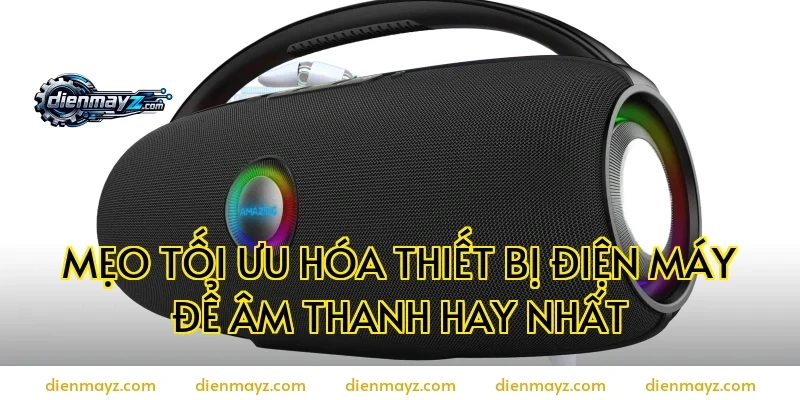
Việc kết nối được chỉ là bước đầu. Để có trải nghiệm “đã tai” nhất, bạn cần biết cách tối ưu hóa các thiết bị điện máy của mình hoạt động trơn tru cùng nhau.
Chất lượng âm thanh phụ thuộc rất nhiều vào sự tương thích giữa phần cứng máy tính và chiếc loa của bạn. Dưới đây là những tips nhỏ nhưng có võ.
Cập nhật Driver Bluetooth thường xuyên
Đừng bao giờ bỏ qua các bản cập nhật từ nhà sản xuất. Driver mới giúp sửa lỗi, tăng cường độ ổn định và cải thiện chất lượng truyền tải âm thanh.
Bạn có thể vào Device Manager, tìm mục Bluetooth, click chuột phải vào tên Adapter và chọn Update driver. Đây là cách đơn giản nhất để giữ cho hệ thống luôn “khỏe mạnh”.
Vị trí đặt loa và môi trường xung quanh
Sóng Bluetooth có thể bị cản trở bởi tường dày hoặc các thiết bị phát sóng khác như Router Wifi, lò vi sóng. Hãy đặt loa ở vị trí thoáng đãng, gần máy tính để tín hiệu mạnh nhất.
Ngoài ra, tránh đặt loa trực tiếp xuống nền nhà nếu không có thảm, vì điều này có thể làm giảm độ vang và độ ấm của âm Bass.
Xem thêm: kết nối máy tính loa bluetooth
Lời kết
Việc kết nối bluetooth máy tính loa không hề phức tạp như bạn nghĩ. Chỉ với vài thao tác đơn giản, bạn đã có thể nâng tầm trải nghiệm giải trí của mình lên một đẳng cấp mới.
Hy vọng bài viết này đã cung cấp đầy đủ kiến thức và các mẹo xử lý sự cố hữu ích cho bạn. Hãy áp dụng ngay và để âm nhạc dẫn lối cảm xúc nhé!