
Cách kết nối bluetooth máy tính với loa không khó nếu bạn làm đúng các bước cơ bản. Bài viết chi tiết tại cách kết nối bluetooth máy tính với loa sẽ hướng dẫn từ chuẩn bị đến khắc phục sự cố. Bạn sẽ nhanh chóng tận hưởng âm thanh sống động mà không cần dây nhợ rườm rà.
Chuẩn bị trước khi kết nối bluetooth máy tính với loa
Sạc đầy pin loa để tránh gián đoạn. Bật nguồn loa và nhấn nút Bluetooth cho đến khi đèn nhấp nháy ở chế độ pairing. Đặt loa trong khoảng cách 10 mét so với máy tính để tín hiệu ổn định. Kiểm tra máy tính đã bật Bluetooth chưa qua thanh taskbar.
Cách kết nối bluetooth máy tính với loa trên Windows 10
Mở Settings bằng phím Windows + I. Chọn Devices rồi vào Bluetooth & other devices. Bật công tắc Bluetooth sang On. Nhấn Add Bluetooth or other device, chọn Bluetooth để quét. Khi tên loa hiện lên, click Connect là xong.
Hướng dẫn kết nối bluetooth máy tính với loa Windows 11
Với Windows 11, nhấn Start và chọn Settings. Vào Bluetooth & Devices, bật Bluetooth. Click Add device, chọn Bluetooth. Chọn tên loa Bluetooth từ danh sách và chờ thông báo Connected. Âm thanh sẽ tự chuyển sang loa ngay lập tức.
Kết nối bluetooth máy tính với loa Windows 7 chi tiết
Trên Win 7, vào Control Panel qua Start Menu. Chọn View devices and printers. Nhấn Add a device ở góc trên. Máy sẽ quét và hiển thị loa, chọn Next để ghép đôi. Quá trình chỉ mất vài giây nếu tín hiệu tốt.
Cách bật Bluetooth trên máy tính để kết nối với loa
Kiểm tra driver Bluetooth qua Device Manager bằng cách nhấn Windows + X. Cập nhật nếu cần từ trang nhà sản xuất. Nhiều máy tính bàn cần adapter USB Bluetooth nếu chưa có sẵn. Đảm bảo không có thiết bị khác đang chiếm kết nối loa.
Những lỗi thường gặp khi kết nối bluetooth máy tính với loa
Loa không hiện trong danh sách quét thường do pin yếu hoặc ngoài phạm vi. Bluetooth máy tính tắt là nguyên nhân phổ biến nhất. Restart cả hai thiết bị để reset kết nối. Kiểm tra driver lỗi thời qua Windows Update.
So sánh kết nối bluetooth máy tính với loa và jack 3.5mm
Trước khi quyết định, bạn nên cân nhắc ưu nhược điểm của từng phương pháp. Dưới đây là các yếu tố chính giúp chọn lựa phù hợp.
- Kết nối Bluetooth không dây mang lại sự tiện lợi, di chuyển loa dễ dàng mà không lo vướng víu dây cáp dài dòng.
- Jack 3.5mm cho âm thanh ổn định hơn, không bị lag hay ngắt quãng do tín hiệu yếu ở khoảng cách xa.
- Bluetooth hỗ trợ nhiều thiết bị cùng lúc nếu loa đa kênh, trong khi jack chỉ một nguồn duy nhất.
- Jack 3.5mm tiết kiệm pin loa hơn vì không cần năng lượng phát sóng liên tục như Bluetooth.
Tóm lại, Bluetooth lý tưởng cho không gian linh hoạt, còn jack phù hợp nơi cần chất lượng âm cao nhất.
Mẹo tối ưu âm thanh sau khi kết nối bluetooth máy tính với loa
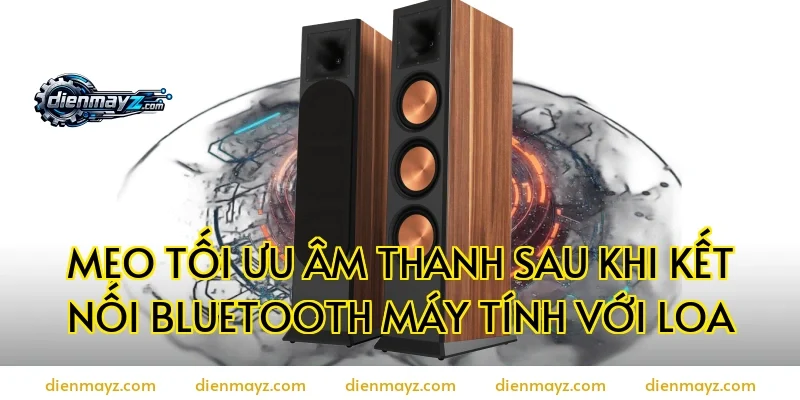
Vào Sound settings trên Windows, chọn loa làm thiết bị mặc định. Điều chỉnh equalizer để bass sâu hơn nếu loa hỗ trợ. Giảm volume máy tính xuống 70% tránh méo tiếng. Cập nhật firmware loa qua app nhà sản xuất nếu có.
Kết nối bluetooth máy tính với loa MacBook đơn giản
Trên Mac, click Apple menu rồi System Preferences. Chọn Bluetooth và bật Turn Bluetooth On. Loa sẽ xuất hiện, click Connect. macOS tự nhận diện và tối ưu âm thanh ngay lập tức mà không cần thêm bước.
Chọn loa Bluetooth phù hợp để kết nối với máy tính

Xem xét các tiêu chí sau để mua loa chất lượng. Những yếu tố này quyết định trải nghiệm nghe nhạc lâu dài.
- Loa có công suất từ 20W trở lên đảm bảo âm bass mạnh mẽ, phù hợp phòng khách rộng rãi khi kết nối máy tính.
- Pin dung lượng trên 4000mAh cho thời gian sử dụng liên tục 10 giờ, tránh sạc giữa chừng lúc làm việc.
- Hỗ trợ Bluetooth 5.0 trở lên giúp kết nối ổn định, ít gián đoạn ngay cả khi máy tính di chuyển nhẹ.
- Thiết kế chống nước IPX5 lý tưởng cho sử dụng ngoài trời hoặc nơi ẩm ướt mà vẫn bền bỉ.
- Giá dưới 2 triệu đồng với thương hiệu uy tín mang lại giá trị tốt nhất cho người dùng phổ thông.
Chọn đúng loa giúp bạn tận hưởng âm thanh đỉnh cao mà không lãng phí.
Khắc phục loa không kết nối bluetooth máy tính với loa
Xóa thiết bị cũ trong Bluetooth settings rồi pair lại từ đầu. Tắt antivirus tạm thời vì đôi khi chặn kết nối. Sử dụng adapter Bluetooth chất lượng cao nếu máy tính yếu. Kiểm tra cập nhật Windows mới nhất để fix bug.
Lợi ích sử dụng bluetooth máy tính với loa hàng ngày
Không dây giúp bàn làm việc gọn gàng, tập trung công việc. Âm thanh vòm sống động hơn loa máy tính tích hợp. Dễ dàng chuyển sang điện thoại khi cần. Tiết kiệm chi phí so với hệ thống soundbar đắt đỏ.
Cách kết nối nhiều loa bluetooth máy tính với loa cùng lúc
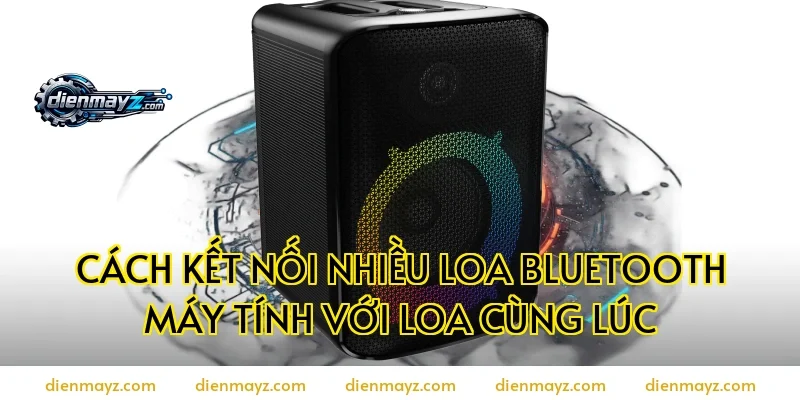
Một số loa hỗ trợ TWS, bật pairing trên cả hai loa trước. Máy tính nhận như một thiết bị stereo. Kiểm tra model loa có tính năng này không qua hướng dẫn sử dụng. Âm thanh surround ấn tượng cho phim ảnh.
Bảng so sánh thời gian kết nối bluetooth máy tính với loa theo hệ điều hành

| Hệ điều hành | Thời gian kết nối | Số bước |
|---|---|---|
| Windows 10/11 | 30 giây | 4 bước |
| Windows 7 | 45 giây | 3 bước |
| macOS | 20 giây | 3 bước |
Bảng trên cho thấy Windows mới nhất nhanh nhất, phù hợp người dùng bận rộn.
Mua loa Bluetooth chất lượng tại đâu uy tín
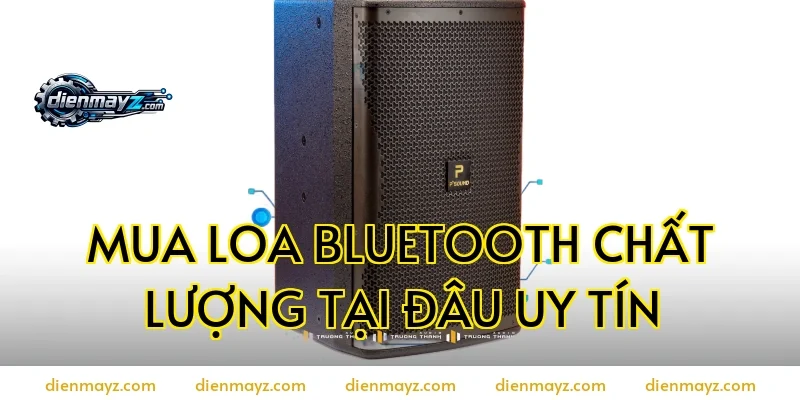
Chọn cửa hàng có bảo hành dài hạn và kiểm tra thực tế. Đọc review người dùng thực tế trước khi mua. Ưu tiên model bán chạy để tránh hàng kém chất lượng. Kết hợp với điện máy uy tín cho dịch vụ tốt.
Xem thêm: kết nối máy tính loa bluetooth
Kết nối bluetooth máy tính loa hay kết nối loa bluetooth máy tính đều dễ dàng với hướng dẫn trên. Thực hiện cách kết nối bluetooth máy tính với loa ngay để nâng tầm trải nghiệm âm nhạc. Tại điện máy, bạn tìm được loa chất lượng cao với giá cạnh tranh cùng hỗ trợ tận tình.