
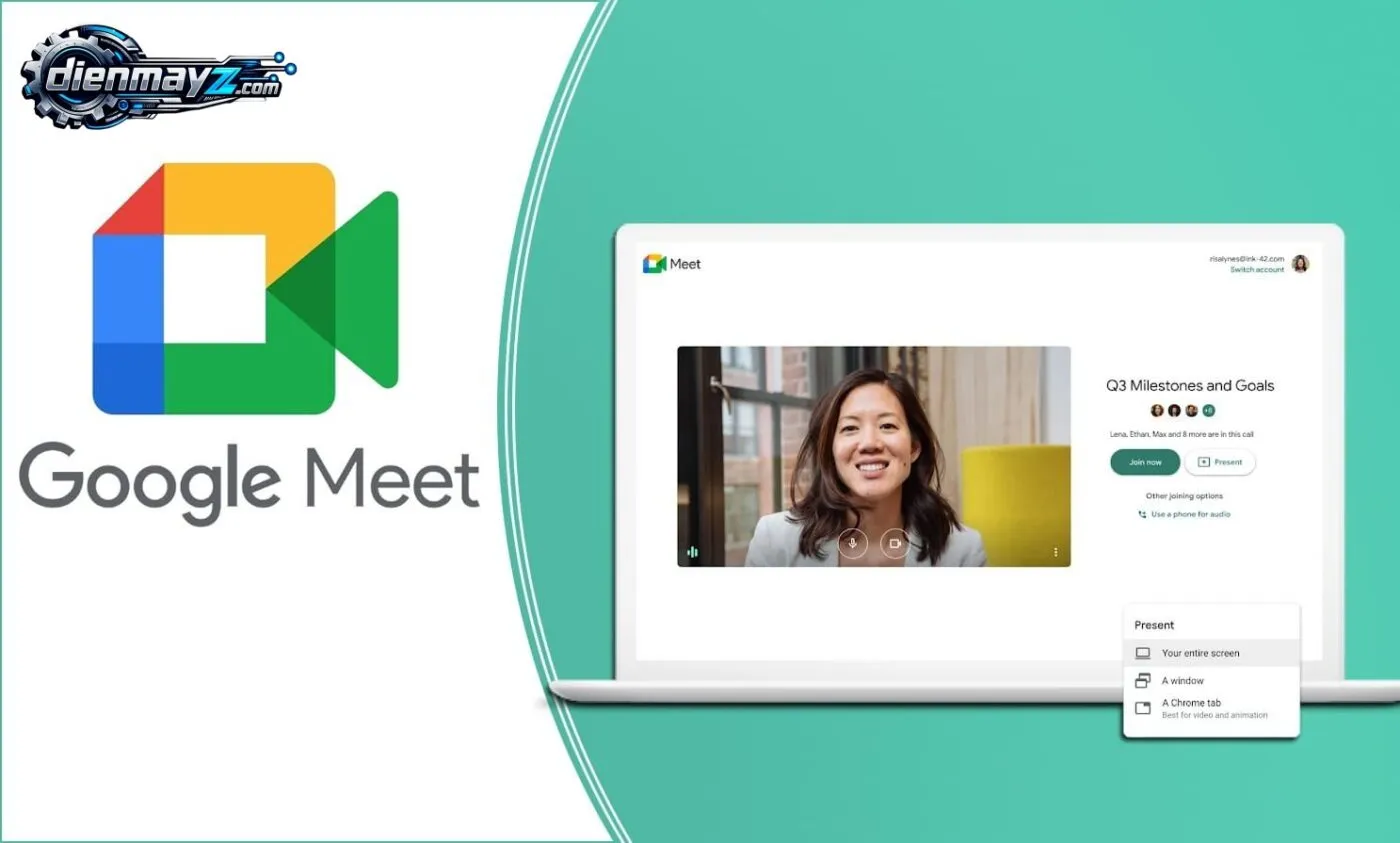
Trong thời đại làm việc và học tập từ xa, các nền tảng họp trực tuyến trở thành công cụ không thể thiếu. Một trong những phần mềm được sử dụng phổ biến hiện nay là GG Meet, hay còn gọi là Google Meet – nền tảng họp video trực tuyến do Google phát triển.
Công cụ này cho phép người dùng tạo phòng họp, tham gia họp trực tuyến, chia sẻ màn hình và trao đổi công việc nhanh chóng ngay trên trình duyệt hoặc điện thoại. Bài viết dưới đây sẽ giúp bạn hiểu GG Meet là gì, cách sử dụng Google Meet và những tính năng nổi bật của nền tảng này.
GG Meet là gì?
Định nghĩa Google Meet
GG Meet (Google Meet) là một nền tảng họp video trực tuyến được phát triển bởi Google. Công cụ này cho phép người dùng tạo cuộc họp trực tuyến, tham gia họp video, trò chuyện và chia sẻ tài liệu thông qua internet.
Google Meet được tích hợp trực tiếp với hệ sinh thái của Google như Gmail, Google Calendar và Google Workspace, giúp việc tổ chức cuộc họp trở nên thuận tiện hơn.
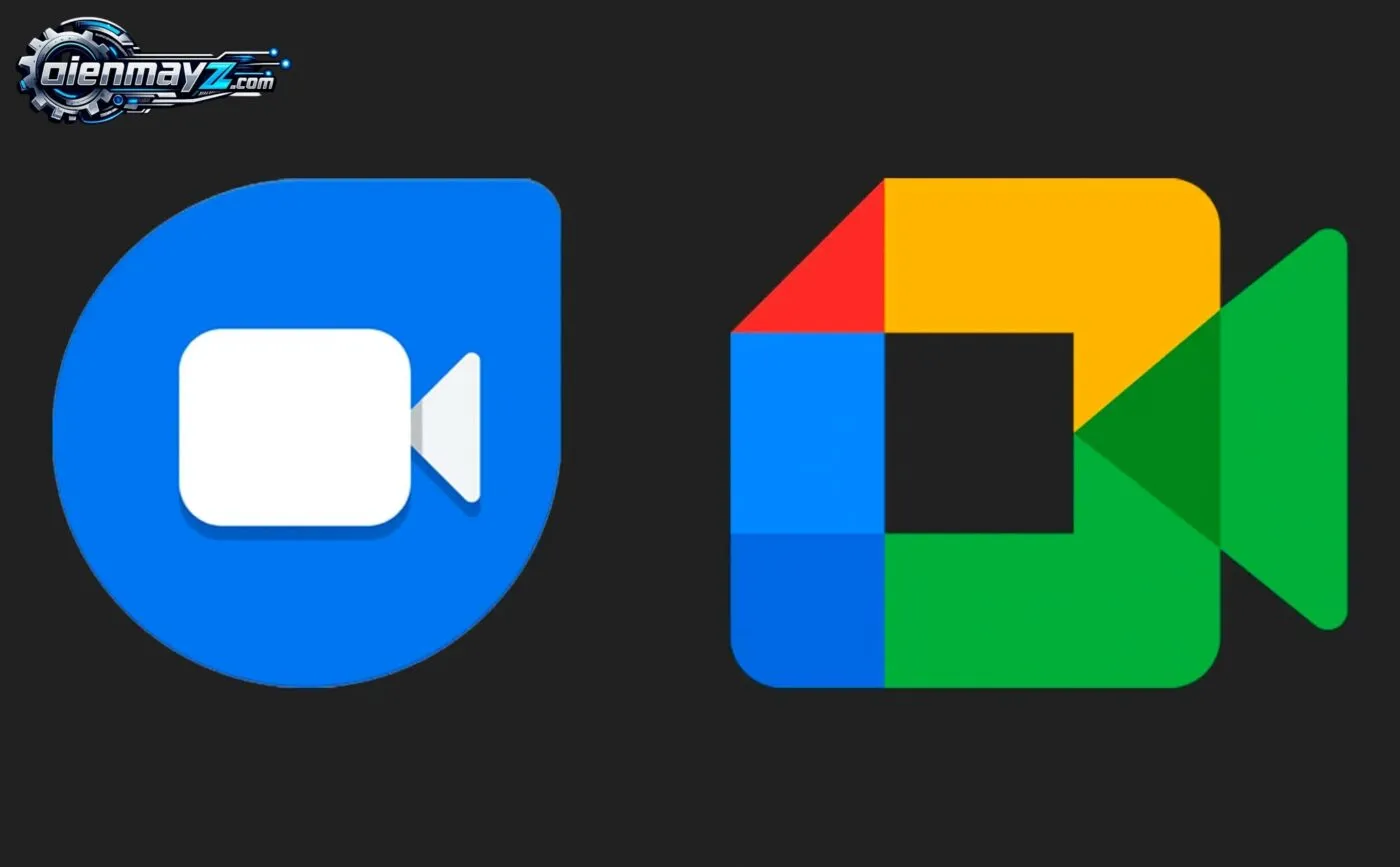
Trước đây Google Meet là một phần của Google Hangouts, nhưng sau đó đã được tách ra và phát triển thành một nền tảng họp chuyên nghiệp dành cho doanh nghiệp và người dùng cá nhân.
GG Meet dùng để làm gì?
Google Meet được sử dụng rộng rãi cho nhiều mục đích khác nhau như:
Họp trực tuyến giữa các thành viên trong công ty
Học online giữa giáo viên và học sinh
Phỏng vấn tuyển dụng từ xa
Tổ chức hội thảo và webinar
Trao đổi công việc giữa các nhóm làm việc
Nhờ tính tiện lợi và dễ sử dụng, Google Meet hiện là một trong những nền tảng họp online phổ biến nhất hiện nay.
GG Meet có miễn phí không?
Google Meet có cả phiên bản miễn phí và trả phí.
Tài khoản miễn phí
Người dùng chỉ cần có tài khoản Google là có thể sử dụng Google Meet miễn phí với các tính năng cơ bản như:
Tạo phòng họp
Tham gia họp trực tuyến
Chia sẻ màn hình
Chat trong cuộc họp
Tài khoản Google Workspace
Các doanh nghiệp sử dụng Google Workspace sẽ có thêm nhiều tính năng nâng cao như:
Ghi lại cuộc họp
Tăng số lượng người tham gia
Quản lý cuộc họp chuyên nghiệp
Bảo mật cao hơn
Các tính năng nổi bật của GG Meet

Google Meet được đánh giá cao nhờ nhiều tính năng hỗ trợ họp trực tuyến hiệu quả.
Họp video chất lượng cao
Google Meet hỗ trợ cuộc họp video với chất lượng HD, giúp hình ảnh rõ ràng và ổn định. Nền tảng này còn tự động điều chỉnh băng thông để hạn chế tình trạng lag hoặc giật hình khi mạng yếu.
Chia sẻ màn hình (Screen Sharing)
Một tính năng rất quan trọng của Google Meet là chia sẻ màn hình. Người dùng có thể chia sẻ:
Toàn bộ màn hình máy tính
Một cửa sổ ứng dụng
Một tab trình duyệt
Tính năng này đặc biệt hữu ích khi thuyết trình hoặc hướng dẫn công việc.
Chat trong cuộc họp
Google Meet cho phép người tham gia gửi tin nhắn trực tiếp trong phòng họp. Tính năng này giúp chia sẻ thông tin nhanh chóng mà không cần ngắt lời người đang nói.
Ghi lại cuộc họp
Đối với các tài khoản doanh nghiệp, Google Meet hỗ trợ ghi lại cuộc họp để lưu trữ hoặc xem lại sau này.
Tính năng này rất hữu ích trong các trường hợp:
Họp dự án
Hội thảo online
Đào tạo nội bộ
Tạo phòng họp nhanh bằng link
Chỉ với vài thao tác đơn giản, người dùng có thể tạo một phòng họp và chia sẻ link tham gia cho mọi người.
Người tham gia chỉ cần nhấp vào link là có thể vào phòng họp ngay mà không cần cài đặt phức tạp.
Phụ đề tự động (Live Caption)
Google Meet tích hợp công nghệ nhận diện giọng nói của Google để tạo phụ đề tự động trong cuộc họp.
Điều này giúp người tham gia dễ theo dõi nội dung, đặc biệt trong các cuộc họp quốc tế.
Hướng dẫn cách sử dụng GG Meet chi tiết
Cách tạo phòng họp trên GG Meet
Để tạo phòng họp trên Google Meet, bạn có thể thực hiện theo các bước sau:
Bước 1: Truy cập Google Meet
Mở trình duyệt và truy cập trang Google Meet.
Bước 2: Chọn tạo cuộc họp mới
Nhấn vào nút New Meeting hoặc Cuộc họp mới.
Bước 3: Tạo link phòng họp
Hệ thống sẽ tạo một đường link phòng họp tự động.
Bước 4: Chia sẻ link
Gửi link này cho những người cần tham gia cuộc họp.
Cách tham gia phòng họp GG Meet
Có nhiều cách để tham gia phòng họp Google Meet.
Tham gia bằng link
Chỉ cần nhấp vào link phòng họp được gửi từ người tổ chức.
Tham gia bằng mã cuộc họp
Bạn có thể nhập mã phòng họp trực tiếp trên trang Google Meet để tham gia.
Tham gia qua Google Calendar
Nếu cuộc họp được tạo trong Google Calendar, bạn chỉ cần mở lịch và nhấn Join meeting.
Cách chia sẻ màn hình trên Google Meet
Để chia sẻ màn hình trong cuộc họp, bạn thực hiện như sau:
Nhấn vào nút Present now
Chọn loại chia sẻ
Chọn màn hình hoặc tab cần chia sẻ
Sau đó mọi người trong phòng họp sẽ nhìn thấy nội dung bạn đang trình chiếu.
Cách tải GG Meet trên điện thoại và máy tính
Google Meet hỗ trợ nhiều nền tảng khác nhau.
Tải GG Meet cho Android
Người dùng Android có thể tải ứng dụng Google Meet từ cửa hàng Google Play.
Tải GG Meet cho iPhone
Người dùng iPhone có thể tải ứng dụng từ App Store và đăng nhập bằng tài khoản Google.
Sử dụng GG Meet trên máy tính
Trên máy tính, bạn không cần cài đặt phần mềm. Chỉ cần truy cập Google Meet bằng trình duyệt như:
Chrome
Edge
Firefox
GG Meet tối đa bao nhiêu người tham gia?
Số lượng người tham gia Google Meet phụ thuộc vào loại tài khoản.
| Loại tài khoản | Số người tham gia |
|---|---|
| Tài khoản miễn phí | Khoảng 100 người |
| Google Workspace Business | 150 – 500 người |
| Enterprise | 500+ người |
Điều này giúp Google Meet phù hợp cho cả nhóm nhỏ lẫn doanh nghiệp lớn.
So sánh GG Meet với các phần mềm họp online khác
Ngoài Google Meet, hiện nay còn nhiều nền tảng họp trực tuyến khác.
| Phần mềm | Ưu điểm |
|---|---|
| Google Meet | Dễ sử dụng, tích hợp Google |
| Zoom | Nhiều tính năng webinar |
| Microsoft Teams | Tích hợp hệ sinh thái Microsoft |
Mỗi nền tảng có ưu điểm riêng, nhưng Google Meet nổi bật nhờ sự đơn giản và tiện lợi.
Một số lỗi thường gặp khi dùng GG Meet
Trong quá trình sử dụng, người dùng có thể gặp một số lỗi phổ biến.
Không vào được phòng họp
Nguyên nhân có thể do:
Link phòng họp sai
Người tổ chức chưa vào phòng
Mạng internet yếu
Không bật được camera
Một số trình duyệt có thể chặn quyền truy cập camera. Bạn cần cấp quyền cho Google Meet trong phần cài đặt trình duyệt.
Không nghe thấy âm thanh
Kiểm tra các yếu tố sau:
Micro có bật không
Tai nghe có kết nối đúng không
Quyền truy cập micro của trình duyệt
Mạng yếu, cuộc họp bị lag
Nếu mạng internet yếu, hãy:
Tắt camera khi không cần thiết
Đóng các tab trình duyệt khác
Chuyển sang mạng ổn định hơn
Mẹo sử dụng GG Meet hiệu quả

Để cuộc họp trực tuyến hiệu quả hơn, bạn nên áp dụng một số mẹo sau:
Kiểm tra micro và camera trước khi họp
Tắt micro khi không phát biểu
Sử dụng tai nghe để tránh tiếng vọng
Chuẩn bị tài liệu trước khi chia sẻ màn hình
Kiểm tra kết nối internet ổn định
>>>Xem thêm các bài viết về xu hướng công nghệ để nắm bắt nhanh nhất
Câu hỏi thường gặp về GG Meet
GG Meet có cần tải phần mềm không?
Không. Trên máy tính bạn chỉ cần truy cập Google Meet bằng trình duyệt.
Google Meet dùng được trên điện thoại không?
Có. Google Meet hỗ trợ cả Android và iPhone thông qua ứng dụng di động.
Google Meet giới hạn thời gian họp không?
Tài khoản miễn phí thường có giới hạn thời gian cho các cuộc họp nhóm, trong khi tài khoản doanh nghiệp có thể kéo dài hơn.
Google Meet có ghi lại cuộc họp được không?
Có. Tuy nhiên tính năng ghi lại cuộc họp chỉ có trên các gói trả phí của Google Workspace.
Kết luận
GG Meet (Google Meet) là một trong những nền tảng họp trực tuyến mạnh mẽ và dễ sử dụng hiện nay. Với khả năng tạo phòng họp nhanh, chia sẻ màn hình, chat và tích hợp với hệ sinh thái Google, công cụ này phù hợp cho cả học tập lẫn công việc.
Nếu bạn đang tìm kiếm một giải pháp họp online đơn giản, ổn định và miễn phí, thì Google Meet chắc chắn là lựa chọn rất đáng cân nhắc.
Trên đây là bài hướng dẫn chi tiết về GG Meet của Điện máy z.