
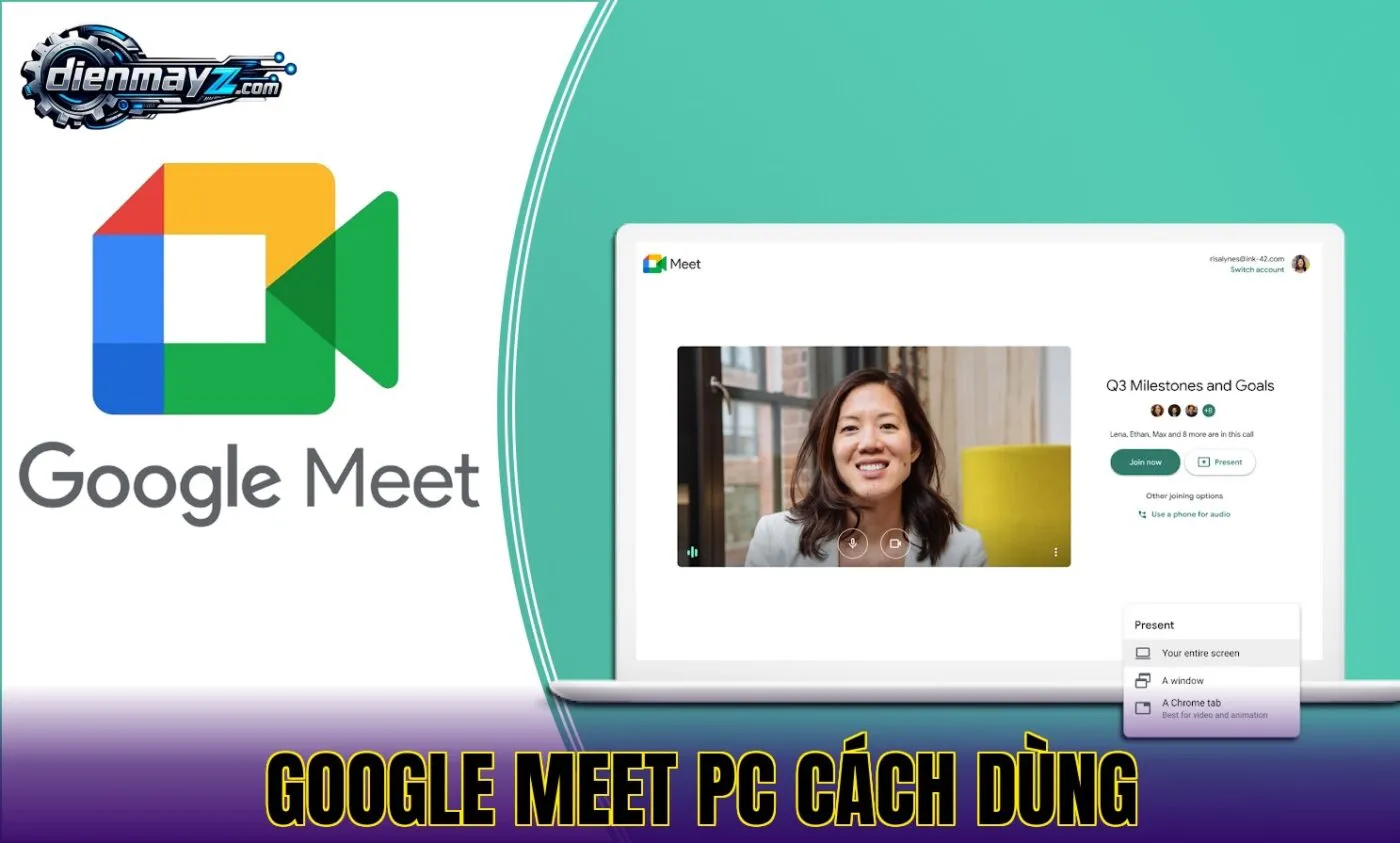
Google meet pc là giải pháp họp trực tuyến tiện lợi trên máy tính, giúp bạn kết nối dễ dàng mà không cần tải ứng dụng nặng. Với điện máy, bạn dễ dàng trang bị thiết bị hỗ trợ tối ưu cho trải nghiệm mượt mà. Bài viết hướng dẫn chi tiết cách cài đặt, sử dụng và mẹo hay để họp hiệu quả.
Google Meet PC là gì và tại sao nên dùng?
Google meet pc mang đến nền tảng hội nghị video chất lượng cao từ Google, tích hợp sẵn trên trình duyệt. Công cụ này phù hợp cho công việc, học tập trực tuyến với giao diện đơn giản, bảo mật tốt.

Lợi ích nổi bật của Google Meet PC
Google meet pc hỗ trợ họp nhóm lớn lên đến 100 người miễn phí, không giới hạn thời gian cơ bản. Tính năng ghi hình, chia sẻ màn hình giúp tăng năng suất làm việc đáng kể.
So sánh Google Meet PC với các công cụ khác
Khác với Zoom cần tải app, google meet pc chạy trực tiếp trên web, tiết kiệm tài nguyên máy. Độ ổn định cao hơn nhờ server Google mạnh mẽ.
Đối tượng phù hợp sử dụng Google Meet PC
Google meet pc lý tưởng cho doanh nghiệp nhỏ, giáo viên, freelancer cần họp nhanh. Dễ dùng cho người mới bắt đầu mà không lo phức tạp kỹ thuật.
Cách cài đặt Google Meet PC đơn giản nhất
Trước khi đi vào hướng dẫn, hãy chuẩn bị máy tính có Chrome hoặc Edge để trải nghiệm tốt nhất. Các bước dưới đây giúp bạn có google meet pc sẵn sàng chỉ trong 2 phút.
Cài đặt qua Progressive Web App (PWA)
Truy cập meet.google.com trên Chrome, click biểu tượng cài đặt ở thanh địa chỉ. Google meet pc sẽ xuất hiện như app độc lập trên desktop, chạy mượt mà không cần mở tab.
Sử dụng tiện ích mở rộng Google Meet Extension
Mở Chrome Web Store, tìm Google Meet Extension và thêm vào. Biểu tượng xuất hiện trên thanh công cụ, click để khởi động google meet pc ngay lập tức.
Cài đặt từ Gmail tích hợp
Đăng nhập Gmail, click biểu tượng 9 chấm chọn Meet. Google meet pc mở ra giao diện họp mới, sẵn sàng sử dụng mà không cần thêm bước nào.
Ba cách trên đều miễn phí, chọn phương pháp phù hợp với thói quen sử dụng của bạn để bắt đầu nhanh chóng.
Hướng dẫn sử dụng Google Meet PC cơ bản
Để họp hiệu quả với google meet pc, nắm vững các thao tác chính là chìa khóa. Dưới đây là quy trình từ tạo họp đến kết thúc buổi.
Tạo cuộc họp mới trên Google Meet PC
Click Cuộc họp mới rồi Bắt đầu ngay, hệ thống yêu cầu cấp quyền camera micro. Sao chép link hoặc mã gửi cho người tham gia qua email hoặc chat.
Tham gia họp từ lời mời Google Meet PC
Nhấp link nhận được hoặc nhập mã tại meet.google.com. Cho phép truy cập thiết bị, bạn đã sẵn sàng trò chuyện video chất lượng cao.
Quản lý cuộc họp trong Google Meet PC
Tắt micro bằng biểu tượng, chia sẻ màn hình qua nút Trình bày ngay. Kết thúc họp bằng cách click rời phòng, tự động ngắt kết nối.
Các tính năng nâng cao của Google Meet PC
Google meet pc không chỉ cơ bản mà còn nhiều công cụ chuyên sâu hỗ trợ họp chuyên nghiệp. Khám phá để tận dụng tối đa.
Chia sẻ màn hình hiệu quả trên Google Meet PC
Trong họp, click Trình bày ngay chọn toàn màn hình hoặc tab cụ thể. Dừng chia sẻ bất kỳ lúc nào để kiểm soát nội dung hiển thị.
Ghi âm và lưu trữ cuộc họp Google Meet PC
Chủ họp kích hoạt ghi hình, file tự lưu Google Drive. Tải về xem lại sau, tiện lợi cho báo cáo hoặc ôn tập.
Chat và phản ứng trong Google Meet PC
Mở khung chat bên phải gửi tin nhắn, emoji phản ứng nhanh. Tính năng này giữ không khí họp sôi nổi mà không làm gián đoạn.
Trước khi quyết định thiết bị hỗ trợ, hãy cân nhắc nhu cầu sử dụng google meet pc hàng ngày của bạn. Dưới đây là các yếu tố quan trọng:
- Máy tính cần camera HD và micro chất lượng để hình ảnh sắc nét, âm thanh rõ ràng khi dùng google meet pc cho họp quan trọng.
- Kết nối internet ổn định tốc độ từ 5Mbps giúp tránh lag, đảm bảo trải nghiệm mượt mà với google meet pc trong giờ cao điểm.
- Loa ngoài hoặc tai nghe không dây tăng chất lượng âm thanh, đặc biệt khi họp nhóm lớn trên google meet pc.
- Pin laptop đủ dùng ít nhất 4 giờ liên tục, tránh gián đoạn giữa buổi họp trực tuyến qua google meet pc.
- Màn hình lớn 15 inch trở lên giúp xem nhiều khuôn mặt cùng lúc rõ ràng hơn khi sử dụng google meet pc.
Các yếu tố này giúp bạn chọn thiết bị phù hợp, nâng tầm chất lượng họp với google meet pc lên mức chuyên nghiệp.
Mẹo tối ưu Google Meet PC cho hiệu suất cao
Áp dụng mẹo hay để google meet pc chạy êm ái, tránh sự cố phổ biến. Tập trung vào thiết lập ban đầu và bảo trì định kỳ.
Cấp quyền camera micro đúng cách
Lần đầu mở, click Cho phép cho trình duyệt truy cập thiết bị. Kiểm tra cài đặt Chrome để google meet pc luôn hoạt động mượt.
Giảm lag và tăng chất lượng hình ảnh
Tắt ứng dụng nền, dùng dây mạng thay WiFi. Điều chỉnh độ phân giải video thấp hơn nếu kết nối yếu với google meet pc.
Tùy chỉnh giao diện Google Meet PC
Ẩn người tham gia không nói, sắp xếp lưới 49 người. Cá nhân hóa giúp tập trung hơn khi họp dài trên google meet pc.
Xử lý sự cố thường gặp trên Google Meet PC
Khi gặp vấn đề với google meet pc, bình tĩnh kiểm tra theo thứ tự từ cơ bản đến nâng cao. Hầu hết lỗi đều khắc phục nhanh.
Không có âm thanh hoặc hình ảnh
Kiểm tra micro camera đã bật, cấp quyền trình duyệt. Thử tab ẩn danh để loại trừ xung đột extension với google meet pc.
Lỗi không tham gia được họp
Xóa cache Chrome, cập nhật trình duyệt mới nhất. Kiểm tra link họp hợp lệ trước khi thử lại google meet pc.
Giải phóng bộ nhớ khi họp đông người
Đóng tab thừa, dùng PWA thay web thường. Google meet pc sẽ chạy nhẹ hơn, phù hợp máy cấu hình trung bình.
Để chọn thiết bị hỗ trợ tốt nhất cho google meet pc, so sánh các lựa chọn phổ biến qua bảng dưới đây giúp bạn quyết định nhanh.
| Tiêu chí | Laptop gaming | Ultrabook văn phòng | Máy bàn PC |
|---|---|---|---|
| Hiệu suất họp | Cao, đa nhiệm tốt | Mỏng nhẹ, pin lâu | Mạnh mẽ, màn lớn |
| Giá cả | Trung bình cao | Cao | Thấp nhất |
| Di động | Tốt | Xuất sắc | Kém |
| Phù hợp | Họp sáng tạo | Di chuyển nhiều | Văn phòng cố định |
Bảng so sánh này hướng dẫn bạn chọn đúng thiết bị, tối ưu cho google meet pc theo nhu cầu cụ thể.
Kết hợp Google Meet PC với thiết bị ngoại vi
Nâng cấp trải nghiệm google meet pc bằng phụ kiện chất lượng từ kết nối bluetooth máy tính loa. Điều này mang lại âm thanh chuyên nghiệp.
Chọn webcam và micro ngoài
Webcam 1080p Full HD cho hình ảnh sắc nét hơn camera laptop tích hợp. Micro condenser giảm tiếng ồn nền hiệu quả khi dùng google meet pc.
Tai nghe không dây lý tưởng
Tai nghe Bluetooth chống ồn giúp tập trung, thoải mái họp dài giờ. Kết nối dễ dàng với cách kết nối bluetooth máy tính với loa tương tự.
Loa ngoài tăng âm lượng
Loa Bluetooth công suất 10W cho âm thanh to rõ, phù hợp phòng họp nhỏ. Đồng bộ hoàn hảo với google meet pc.
Trước khi mua phụ kiện, đánh giá các thương hiệu đáng tin cậy để tránh hàng kém chất lượng. Các lựa chọn sau nổi bật:
- Logitech C920 webcam mang độ nét cao, góc rộng 78 độ phù hợp họp nhóm nhỏ trên google meet pc mà không bị méo hình.
- Jabra Evolve 40 tai nghe có micro chống ồn, pin 14 giờ liên tục hỗ trợ lịch họp dày đặc với google meet pc.
- Anker Soundcore loa Bluetooth nhỏ gọn, bass mạnh mẽ nâng tầm âm thanh cuộc gọi trên google meet pc lên chuyên nghiệp.
- Microsoft Modern Webcam tích hợp Windows Hello, dễ dùng cho người dùng google meet pc trên hệ điều hành phổ biến.
- HyperX Cloud II tai nghe gaming đa dụng, thoải mái đeo lâu cho các buổi họp kéo dài trên google meet pc.
Những gợi ý này giúp bạn trang bị đầy đủ, biến google meet pc thành công cụ họp đỉnh cao.
An toàn và bảo mật khi dùng Google Meet PC
Google meet pc sử dụng mã hóa end-to-end bảo vệ dữ liệu họp. Áp dụng mẹo để tăng cường an ninh thêm.
Kiểm soát người tham gia
Chủ họp tắt micro khách mời, chỉ định người nói. Tránh leak thông tin nhạy cảm qua google meet pc.
Cập nhật thường xuyên
Kiểm tra phiên bản Chrome mới nhất để vá lỗ hổng. Google meet pc luôn an toàn với update tự động.
Tránh họp công khai
Sử dụng mật khẩu phòng hoặc link riêng tư. Giới hạn rủi ro hack khi dùng google meet pc.
Google meet pc là công cụ thiết yếu cho họp trực tuyến hiện đại, kết hợp hoàn hảo với thiết bị từ điện máy để trải nghiệm tốt nhất. Bắt đầu ngay hôm nay để nâng cao hiệu quả công việc của bạn.
Xem thêm: GG Meet