
Bạn đang gặp tình trạng Google Drive bị đầy nhưng không biết nên xóa dữ liệu ở đâu trước? Đây là vấn đề phổ biến vì dung lượng miễn phí của tài khoản Google được sử dụng chung cho Google Drive, Gmail và Google Photos. Khi bộ nhớ chạm giới hạn, bạn có thể không tải được tệp mới lên Drive, không gửi hoặc nhận được email và không thể tiếp tục sao lưu ảnh, video.
Thay vì vội vàng mua thêm dung lượng, bạn có thể kiểm tra và dọn dẹp những dữ liệu không còn cần thiết. Bài viết dưới đây hướng dẫn 10 cách giải phóng dung lượng Google Drive nhanh chóng, dễ thực hiện và hạn chế nguy cơ xóa nhầm tệp quan trọng.
Vì Sao Google Drive Bị Đầy Nhanh?
Mỗi tài khoản Google cá nhân được cung cấp tối đa 15GB bộ nhớ miễn phí. Tuy nhiên, dung lượng này không dành riêng cho Drive mà được chia sẻ giữa nhiều dịch vụ, chủ yếu gồm:
- Tệp và thư mục do bạn sở hữu trên Google Drive.
- Email, tệp đính kèm, thư rác và thư đã xóa trong Gmail.
- Ảnh và video được sao lưu lên Google Photos.
- Bản sao lưu thiết bị Android, dữ liệu ứng dụng và một số bản sao lưu khác.
- Dữ liệu còn nằm trong thùng rác nhưng chưa được xóa vĩnh viễn.
Vì vậy, ngay cả khi Drive không chứa nhiều tài liệu, tài khoản vẫn có thể hết bộ nhớ do Gmail có quá nhiều tệp đính kèm hoặc Google Photos tự động sao lưu ảnh và video từ điện thoại. ure class=”wp-block-image aligncenter tig-gen-h2″>
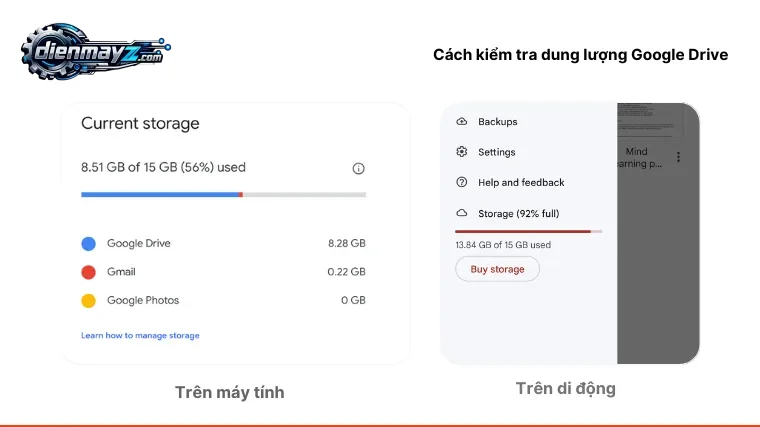
Google Drive bị đầy dung lượng do tệp tin và dữ liệu đồng bộ quá nhiều
Một số nguyên nhân phổ biến khác khiến Google Drive hết dung lượng gồm video có độ phân giải cao, tệp nén dung lượng lớn, bản sao tài liệu, email quảng cáo có tệp đính kèm, ảnh chụp màn hình và bản sao lưu của thiết bị cũ.
Dấu Hiệu Cho Thấy Tài Khoản Google Đã Hết Dung Lượng
Khi bộ nhớ Google sắp đầy hoặc đã vượt giới hạn, bạn có thể gặp một trong những tình trạng sau:
- Không thể tải tệp mới lên Google Drive.
- Không tạo được tài liệu, bảng tính hoặc bản trình bày mới.
- Gmail không gửi hoặc nhận được thư mới.
- Google Photos dừng sao lưu ảnh và video.
- Điện thoại liên tục hiển thị cảnh báo tài khoản sắp hết bộ nhớ.
- Dữ liệu chỉnh sửa không thể đồng bộ giữa các thiết bị.
Khi xuất hiện các dấu hiệu trên, bạn nên kiểm tra dung lượng ngay thay vì tiếp tục xóa ngẫu nhiên từng tệp nhỏ.
10 Cách Xử Lý Google Drive Bị Đầy Hiệu Quả
Dưới đây là các cách dọn dung lượng được sắp xếp theo thứ tự ưu tiên. Bạn nên bắt đầu bằng việc kiểm tra dịch vụ nào đang chiếm nhiều bộ nhớ nhất, sau đó mới xóa dữ liệu tại đúng vị trí.
1. Kiểm Tra Dịch Vụ Đang Chiếm Nhiều Dung Lượng
Trước khi xóa bất kỳ dữ liệu nào, hãy truy cập trang quản lý bộ nhớ của Google One tại one.google.com/storage. Công cụ này hiển thị dung lượng đang được sử dụng bởi Google Drive, Gmail và Google Photos.
Thông tin phân bổ giúp bạn xác định chính xác nguyên nhân. Chẳng hạn, nếu Google Photos chiếm phần lớn bộ nhớ, việc xóa vài tài liệu Word trong Drive gần như không tạo ra khác biệt đáng kể.
Bạn cũng có thể mở công cụ quản lý bộ nhớ tại one.google.com/storage/management để xem các nhóm dữ liệu Google đề xuất kiểm tra, chẳng hạn email có tệp đính kèm lớn, ảnh không được hỗ trợ, video dung lượng cao hoặc tệp trong thùng rác.
2. Dọn Sạch Thùng Rác Google Drive
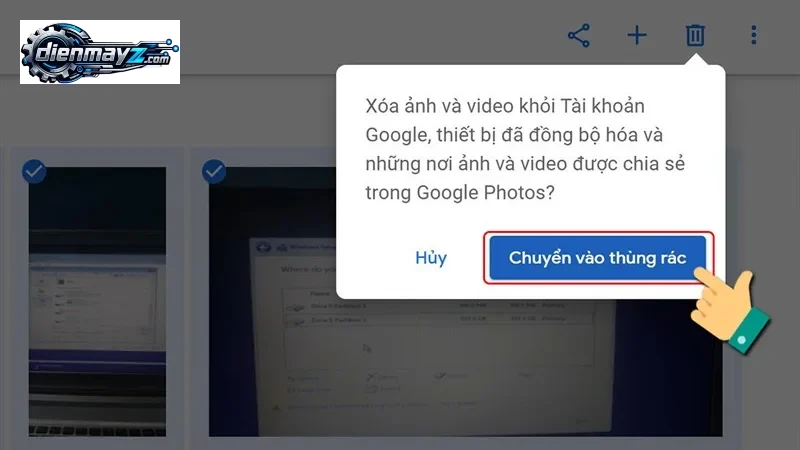
Khi bạn xóa một tệp trên Google Drive, tệp đó được chuyển vào thùng rác thay vì biến mất ngay lập tức. Trong thời gian còn nằm tại đây, tệp vẫn tiếp tục chiếm bộ nhớ tài khoản.
Cách xóa vĩnh viễn tệp trong thùng rác:
- Mở Google Drive trên máy tính.
- Chọn Thùng rác ở menu bên trái.
- Kiểm tra lại để tránh xóa nhầm dữ liệu quan trọng.
- Chọn Dọn sạch thùng rác.
- Xác nhận xóa vĩnh viễn.
Sau khi dọn thùng rác, hệ thống có thể cần một khoảng thời gian để cập nhật lại dung lượng khả dụng. Tệp đã bị xóa vĩnh viễn thường không thể khôi phục, vì vậy bạn nên tải xuống bản sao trước khi thực hiện nếu còn phân vân. 3. Tìm Và Xóa Những Tệp Có Dung Lượng Lớn
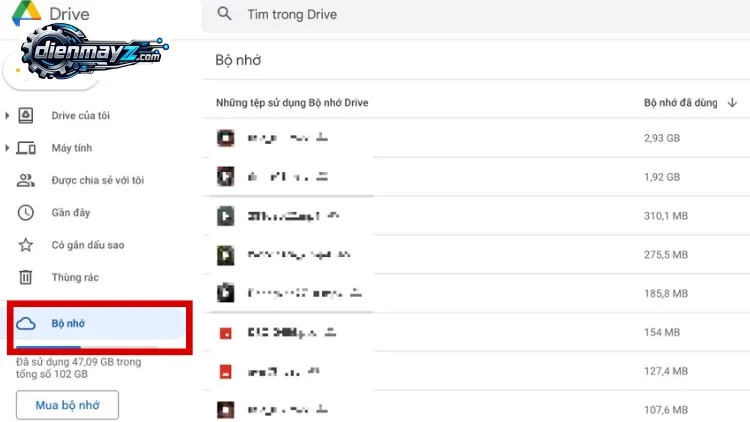
Xóa một vài video hoặc tệp nén lớn thường hiệu quả hơn xóa hàng trăm tài liệu nhỏ. Để tìm tệp nặng trên Google Drive, bạn có thể thực hiện như sau:
- Mở Google Drive.
- Chọn mục Bộ nhớ ở thanh điều hướng bên trái.
- Sắp xếp danh sách theo dung lượng đã sử dụng.
- Kiểm tra video, tệp ZIP, bản cài đặt, tệp thiết kế hoặc bản trình bày dung lượng lớn.
- Tải xuống máy tính nếu cần lưu trữ, sau đó xóa khỏi Drive.
- Dọn thùng rác để dung lượng được giải phóng hoàn toàn.
Trước khi xóa, hãy kiểm tra cột chủ sở hữu. Chỉ những tệp do bạn sở hữu mới tính vào bộ nhớ Google của bạn. Tệp người khác chia sẻ cho bạn không làm giảm dung lượng cá nhân, trừ khi bạn đã tạo một bản sao mới và trở thành chủ sở hữu của bản sao đó.
4. Xóa Email Có Tệp Đính Kèm Lớn Trong Gmail
Gmail là một trong những nguyên nhân khiến nhiều người nhầm tưởng Google Drive bị đầy dù Drive không có nhiều tệp. Email có ảnh, video, tài liệu PDF hoặc tệp ZIP đính kèm có thể tích lũy qua nhiều năm và chiếm vài GB bộ nhớ.
Bạn có thể nhập các cú pháp sau vào thanh tìm kiếm Gmail:
has:attachment larger:10M: Tìm email có tệp đính kèm lớn hơn 10MB.larger:20M: Tìm email có tổng dung lượng lớn hơn 20MB.older_than:2y has:attachment: Tìm email có tệp đính kèm cũ hơn 2 năm.filename:pdf larger:5M: Tìm email chứa tệp PDF lớn hơn 5MB.
Sau khi xóa email không cần thiết, hãy tiếp tục dọn thư mục Thùng rác và Thư rác. Dữ liệu trong các thư mục này vẫn có thể chiếm dung lượng cho đến khi được xóa vĩnh viễn. 5. Tối Ưu Dung Lượng Google Photos
Nếu thường xuyên chụp ảnh hoặc quay video bằng điện thoại, Google Photos có thể là dịch vụ chiếm nhiều bộ nhớ nhất. Bạn nên mở phần quản lý bộ nhớ của Photos để kiểm tra video lớn, ảnh mờ, ảnh chụp màn hình và những nội dung không còn cần thiết.
Ngoài việc xóa dữ liệu, bạn có thể chuyển ảnh và video đã sao lưu ở chất lượng gốc sang chế độ Tiết kiệm dung lượng bằng tính năng khôi phục dung lượng trên phiên bản web. Một số tệp có thể không đủ điều kiện nén và vẫn được giữ nguyên kích thước. strong>Lưu ý: Tính năng “Giải phóng dung lượng trên thiết bị” chủ yếu xóa bản sao ảnh và video đang lưu trong điện thoại sau khi chúng đã được sao lưu. Tính năng này giúp tăng bộ nhớ thiết bị nhưng không đồng nghĩa với việc giảm dung lượng đám mây của tài khoản Google.
Khi xóa ảnh trên Google Photos, hãy kiểm tra kỹ trạng thái đồng bộ. Nội dung đã đồng bộ có thể bị xóa trên những thiết bị khác đang sử dụng cùng tài khoản.
6. Xóa Bản Sao Lưu Thiết Bị Cũ
Bản sao lưu điện thoại Android, dữ liệu ứng dụng hoặc bản sao lưu của một số dịch vụ nhắn tin có thể âm thầm chiếm nhiều dung lượng.
Bạn nên kiểm tra danh sách bản sao lưu và xóa những dữ liệu thuộc về:
- Điện thoại cũ không còn sử dụng.
- Thiết bị đã bán, cho hoặc bị hỏng.
- Ứng dụng không còn được cài đặt.
- Bản sao lưu trùng lặp hoặc đã quá cũ.
Chỉ nên xóa sau khi chắc chắn bạn không cần dùng bản sao lưu đó để khôi phục thiết bị. Đặc biệt, bản sao lưu WhatsApp trên Android có thể được tính vào tổng bộ nhớ Google, vì vậy đây là mục đáng kiểm tra khi tài khoản hết dung lượng bất thường. 7. Xóa Bản Sao Và Các Phiên Bản Tệp Không Cần Thiết
Nhiều người có thói quen tạo các tệp như “bản cuối”, “bản cuối mới”, “bản cuối chỉnh sửa” hoặc sao chép cả thư mục để dự phòng. Theo thời gian, những bản trùng lặp này có thể chiếm đáng kể dung lượng.
Hãy tìm kiếm theo tên tệp, ngày chỉnh sửa hoặc loại tệp để phát hiện các bản sao. Với tệp không thuộc định dạng Google, bạn cũng nên kiểm tra phần quản lý phiên bản và xóa những phiên bản cũ không còn cần thiết.
Không nên mặc định rằng chuyển Word, Excel hoặc PowerPoint sang Google Docs, Sheets hay Slides sẽ làm tệp không còn tính dung lượng. Theo chính sách hiện tại, các tệp Google được tạo mới hoặc chỉnh sửa sau ngày 1/6/2021 vẫn có thể tính vào hạn mức lưu trữ. 8. Sử Dụng Công Cụ Quản Lý Bộ Nhớ Của Google
Nếu không có thời gian kiểm tra thủ công, hãy sử dụng công cụ quản lý bộ nhớ của Google One. Công cụ này gom dữ liệu thành các nhóm dễ rà soát, giúp bạn nhanh chóng xác định những mục có khả năng không còn cần thiết.
Các nhóm thường nên kiểm tra gồm:
- Email trong thùng rác và thư rác.
- Email có tệp đính kèm lớn.
- Tệp dung lượng lớn trên Google Drive.
- Ảnh và video lớn trong Google Photos.
- Ảnh chụp màn hình, ảnh mờ hoặc nội dung không được hỗ trợ.
Dù công cụ đưa ra gợi ý, bạn vẫn nên mở và kiểm tra từng tệp trước khi xóa. Không nên chọn toàn bộ dữ liệu chỉ để giải phóng dung lượng thật nhanh.
9. Chia Sẻ Tệp Thay Vì Tạo Nhiều Bản Sao
Khi cần gửi tài liệu cho đồng nghiệp hoặc người thân, hãy sử dụng tính năng chia sẻ và phân quyền thay vì tạo thêm nhiều bản sao giống nhau.
Bạn có thể cấp một trong các quyền sau:
- Người xem: Chỉ được mở và đọc nội dung.
- Người nhận xét: Được thêm nhận xét nhưng không sửa trực tiếp.
- Người chỉnh sửa: Được chỉnh sửa nội dung theo quyền được cấp.
Tệp trong mục “Được chia sẻ với tôi” không sử dụng dung lượng của người nhận; dung lượng được tính cho chủ sở hữu tệp. Tuy nhiên, nếu bạn tạo bản sao của tệp đó, bản sao mới sẽ thuộc sở hữu của bạn và có thể tính vào bộ nhớ cá nhân. 10. Chuyển Dữ Liệu Ít Dùng Sang Nơi Lưu Trữ Khác
Với những video cũ, bộ ảnh dung lượng lớn hoặc tài liệu lưu trữ dài hạn, bạn có thể tải dữ liệu xuống và chuyển sang:
- Ổ cứng ngoài hoặc USB.
- Thiết bị NAS trong gia đình hoặc doanh nghiệp.
- Một tài khoản lưu trữ đám mây khác.
- Máy tính có ổ cứng dung lượng lớn.
Trước khi xóa dữ liệu khỏi Google Drive, hãy mở thử bản sao tại nơi lưu trữ mới để đảm bảo tệp không bị lỗi. Với dữ liệu quan trọng, nên duy trì tối thiểu hai bản sao ở hai vị trí khác nhau.
Bảng So Sánh Các Cách Giải Phóng Dung Lượng Google Drive
So sánh các phương pháp giải phóng dung lượng Google Drive hiệu quả
| Phương pháp | Hiệu quả tiềm năng | Mức độ thực hiện | Lưu ý |
|---|---|---|---|
| Dọn thùng rác Drive | Trung bình đến cao | Rất dễ | Kiểm tra kỹ trước khi xóa vĩnh viễn |
| Xóa tệp dung lượng lớn | Rất cao | Dễ | Nên tải xuống tệp cần lưu trữ |
| Dọn email có tệp đính kèm | Trung bình đến cao | Dễ | Cần dọn cả thùng rác và thư rác |
| Tối ưu Google Photos | Rất cao | Trung bình | Kiểm tra đồng bộ trước khi xóa ảnh |
| Xóa bản sao lưu thiết bị cũ | Trung bình đến cao | Dễ | Không xóa bản sao lưu còn cần phục hồi |
| Xóa tệp và phiên bản trùng lặp | Trung bình | Trung bình | Nên so sánh ngày chỉnh sửa trước khi xóa |
| Chuyển dữ liệu sang ổ cứng ngoài | Rất cao | Trung bình | Cần kiểm tra bản sao sau khi chuyển |
Mức dung lượng có thể giải phóng phụ thuộc vào loại dữ liệu và thói quen sử dụng của từng tài khoản. Trong đa số trường hợp, tệp video, ảnh chất lượng gốc, email đính kèm và bản sao lưu thiết bị là những mục nên được ưu tiên kiểm tra.
Nên Nâng Cấp Google One Khi Google Drive Bị Đầy Không?
Nâng cấp Google One là lựa chọn phù hợp khi bạn đã dọn dẹp dữ liệu nhưng nhu cầu lưu trữ thực tế vẫn vượt quá 15GB. Google One cung cấp thêm bộ nhớ dùng chung cho Google Drive, Gmail và Google Photos, với nhiều mức dung lượng khác nhau tùy tài khoản và khu vực. ure class=”wp-block-image aligncenter tig-gen-h2″>
Nâng cấp Google One để mở rộng dung lượng lưu trữ Google Drive
Bạn nên cân nhắc nâng cấp khi:
- Thường xuyên sao lưu ảnh và video chất lượng cao.
- Sử dụng Gmail cho công việc và cần lưu nhiều tệp đính kèm.
- Làm việc với video, thiết kế hoặc tài liệu dung lượng lớn.
- Cần chia sẻ bộ nhớ với các thành viên trong gia đình.
- Không muốn phân tán dữ liệu trên quá nhiều nền tảng.
Ngược lại, nếu tài khoản đầy chủ yếu do tệp rác, email cũ hoặc bản sao lưu không còn sử dụng, bạn nên dọn dẹp trước khi trả phí. Giá và quyền lợi Google One có thể thay đổi theo thời điểm, nền tảng thanh toán và khu vực, vì vậy hãy kiểm tra thông tin trực tiếp trong tài khoản trước khi đăng ký.
Mẹo Hạn Chế Google Drive Bị Đầy Trở Lại
Sau khi giải phóng dung lượng, bạn nên xây dựng thói quen quản lý dữ liệu định kỳ để tránh tình trạng Google Drive hết bộ nhớ đúng lúc cần gửi email hoặc tải tài liệu quan trọng.
Mẹo quản lý tệp và thư mục giúp tránh Google Drive bị đầy trong tương lai
- Kiểm tra dung lượng tổng quan ít nhất mỗi tháng một lần.
- Dọn thùng rác Google Drive và Gmail định kỳ.
- Hạn chế tạo nhiều bản sao của cùng một tài liệu.
- Kiểm tra chất lượng sao lưu ảnh và video trên Google Photos.
- Xóa bản sao lưu thiết bị cũ sau khi đổi điện thoại.
- Tải video và bộ ảnh cũ xuống ổ cứng ngoài.
- Sử dụng liên kết chia sẻ thay vì gửi nhiều bản sao tệp.
- Đặt tên tệp rõ ràng để dễ nhận biết và xóa bản trùng lặp.
Câu Hỏi Thường Gặp Về Google Drive Bị Đầy
Google Drive bị đầy có nhận được Gmail không?
Khi tài khoản Google đã chạm giới hạn bộ nhớ, Gmail có thể không gửi hoặc nhận được email mới. Bạn cần xóa dữ liệu, dọn thùng rác hoặc mua thêm dung lượng để dịch vụ hoạt động bình thường trở lại.
Tại sao đã xóa tệp nhưng Google Drive vẫn đầy?
Tệp vừa xóa có thể vẫn nằm trong thùng rác và tiếp tục chiếm bộ nhớ. Hãy dọn sạch thùng rác của Google Drive, Gmail và Google Photos. Sau đó, chờ hệ thống cập nhật lại dung lượng.
Tệp được chia sẻ với tôi có chiếm dung lượng không?
Thông thường, tệp được chia sẻ chỉ chiếm dung lượng của chủ sở hữu. Tuy nhiên, nếu bạn tạo một bản sao của tệp, tải lên lại hoặc trở thành chủ sở hữu, dữ liệu đó có thể được tính vào bộ nhớ của bạn.
Xóa ảnh trên điện thoại có giảm dung lượng Google Photos không?
Không phải lúc nào cũng giảm. Nếu ảnh đã được sao lưu lên Google Photos, việc chỉ xóa bản lưu trên điện thoại có thể không làm giảm dung lượng đám mây. Bạn cần quản lý và xóa nội dung trực tiếp trong Google Photos nếu muốn giải phóng bộ nhớ tài khoản.
Chuyển Word sang Google Docs có tiết kiệm dung lượng không?
Không nên xem đây là cách giải phóng dung lượng chính. Những tệp Google Docs, Sheets và Slides được tạo hoặc chỉnh sửa theo chính sách lưu trữ hiện hành vẫn có thể tính vào hạn mức của tài khoản.
Cách nào giải phóng dung lượng Google Drive nhanh nhất?
Cách nhanh nhất thường là tìm và xóa những tệp có dung lượng lớn, dọn thùng rác, xóa email chứa tệp đính kèm nặng và kiểm tra video trên Google Photos. Hiệu quả thực tế phụ thuộc vào dữ liệu đang chiếm bộ nhớ của tài khoản.
Có thể khôi phục tệp sau khi dọn sạch thùng rác không?
Tệp đã bị xóa vĩnh viễn thường không thể tự khôi phục theo cách thông thường. Vì vậy, hãy kiểm tra kỹ và tải xuống bản sao của dữ liệu quan trọng trước khi dọn sạch thùng rác.
Có nên mua thêm dung lượng khi Google Drive bị đầy?
Bạn nên mua thêm dung lượng nếu đã dọn sạch dữ liệu không cần thiết nhưng nhu cầu lưu trữ lâu dài vẫn vượt quá hạn mức miễn phí. Nếu bộ nhớ đầy do tệp rác hoặc bản sao lưu cũ, hãy dọn dẹp trước khi nâng cấp.
Bao lâu nên dọn dẹp Google Drive một lần?
Người dùng thông thường nên kiểm tra bộ nhớ mỗi 1–3 tháng. Người thường xuyên lưu video, ảnh chất lượng cao hoặc làm việc với tệp dung lượng lớn nên kiểm tra hằng tháng.
Kết Luận
Tình trạng Google Drive bị đầy có thể được xử lý mà không cần xóa dữ liệu một cách thiếu kiểm soát. Hãy bắt đầu bằng việc kiểm tra dịch vụ đang chiếm nhiều bộ nhớ nhất, sau đó lần lượt dọn thùng rác, xóa tệp lớn, xử lý email đính kèm, tối ưu Google Photos và loại bỏ những bản sao lưu cũ.
Trong nhiều trường hợp, chỉ cần dành một khoảng thời gian ngắn để sắp xếp lại dữ liệu, bạn đã có thể lấy lại đáng kể không gian lưu trữ. Khi nhu cầu sử dụng thực sự vượt quá dung lượng miễn phí, bạn có thể cân nhắc Google One hoặc chuyển dữ liệu ít dùng sang ổ cứng ngoài.
Nếu đang tìm kiếm thiết bị lưu trữ hoặc các giải pháp công nghệ phù hợp, bạn có thể truy cập Điện Máy Z để tham khảo thêm sản phẩm và hướng dẫn hữu ích.
Xem thêm: GG Meet bị lỗi mic? Cách sửa nhanh 100% ai cũng làm được