
Bạn đang trong một cuộc họp quan trọng nhưng lại gặp tình trạng GG Meet bị lỗi mic? Cách sửa nhanh 100% ai cũng làm được chính là cứu cánh hoàn hảo giúp bạn lấy lại phong độ ngay lập tức. Việc Google Meet mất tiếng không chỉ làm gián đoạn luồng công việc mà còn khiến bạn bỏ lỡ nhiều cơ hội vàng trong giao tiếp. Tuy nhiên, đừng quá lo lắng vì mọi vấn đề kỹ thuật đều có tuyệt chiêu giải quyết triệt để và an toàn. Hãy cùng điện máy bóc tách chi tiết từng nguyên nhân và khám phá những thủ thuật công nghệ đỉnh cao ngay sau đây để cuộc gọi luôn mượt mà nhất.
Trong trường hợp bạn chưa hiểu rõ GG Meet là gì, có thể xem tại đây: https://dienmayz.com/gg-meet-la-gi/
Nguyên nhân cốt lõi khiến GG Meet bị lỗi mic? Cách sửa nhanh 100% ai cũng làm được
Trước khi tham gia cuộc họp, bạn cần có một đường link Google Meet hợp lệ. Nếu chưa biết cách tạo, bạn có thể tham khảo hướng dẫn: cách tạo link Google Meet. Để đưa ra phương án xử lý chuẩn xác nhất, chúng ta cần phải bắt đúng bệnh. Tình trạng micro không thu âm trên nền tảng họp trực tuyến này thường xuất phát từ những lý do cực kỳ cơ bản mà người dùng hay chủ quan bỏ qua trong quá trình thao tác.
Trình duyệt web chưa được cấp quyền truy cập
Một trong những sai lầm phổ biến nhất của người dùng mới là quên cấp quyền trình duyệt. Khi bạn tham gia phòng họp lần đầu, hệ thống luôn hiển thị một thông báo nhỏ yêu cầu sử dụng thiết bị thu âm. Nếu bạn vô tình bấm từ chối hoặc tắt cửa sổ này, tính năng đàm thoại sẽ lập tức bị vô hiệu hóa. Đây là cơ chế bảo mật tiêu chuẩn của Google nhằm bảo vệ quyền riêng tư tuyệt đối cho khách hàng. Việc thiết lập lại rất đơn giản nhưng lại là chìa khóa quan trọng để mở ra giải pháp cho tình huống trớ trêu này.
Xem thêm: GG Meet không vào được ?
Xung đột phần mềm hoặc thiết bị ngoại vi
Yếu tố thứ hai thường gặp là do sự cố phần cứng hoặc xung đột từ các ứng dụng chạy ngầm. Tai nghe bluetooth, micro rời cắm qua cổng USB đôi khi chưa được nhận diện chính xác trên hệ điều hành. Thêm vào đó, nếu bạn đang mở song song các phần mềm gọi điện khác như Zalo hay Skype, chúng có thể đang giành quyền kiểm soát thiết bị thu âm. Để xử lý dứt điểm tình trạng GG Meet bị lỗi mic? Cách sửa nhanh 100% ai cũng làm được, việc kiểm tra lại toàn bộ jack cắm và tắt bớt ứng dụng nền là bước đi vô cùng khôn ngoan.
Bí kíp xử lý GG Meet bị lỗi mic? Cách sửa nhanh 100% ai cũng làm được trên máy tính
PC và Laptop là hai nền tảng được sử dụng nhiều nhất cho các cuộc họp trực tuyến chuyên nghiệp. Nắm vững những tuyệt chiêu dưới đây sẽ giúp bạn làm chủ hoàn toàn thiết bị của mình chỉ trong vài cú click chuột cực kỳ mượt mà.
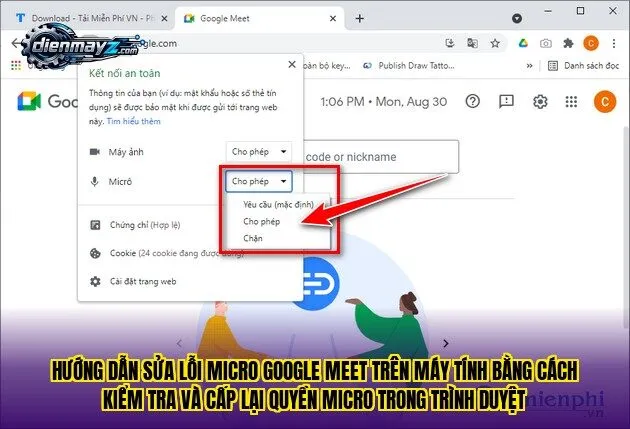
Kiểm tra và mở khóa quyền micro trên Chrome/Cốc Cốc
Ngay tại giao diện phòng họp, bạn hãy chú ý đến biểu tượng ổ khóa nhỏ nằm ở góc trái trên cùng của thanh địa chỉ URL. Click vào đó, một menu thả xuống sẽ xuất hiện hiển thị các quyền hiện tại của trang web. Hãy đảm bảo rằng mục thu âm đang được gạt sang trạng thái “Cho phép” (Allow). Nếu không thấy, bạn hãy chọn “Cài đặt trang web” và tìm đến phần quyền riêng tư để điều chỉnh lại. Thao tác này cực kỳ nhanh gọn, giúp luồng âm thanh được khai thông ngay lập tức mà không cần nhờ đến thợ IT.
Thiết lập lại hệ thống âm thanh trên Windows/Mac
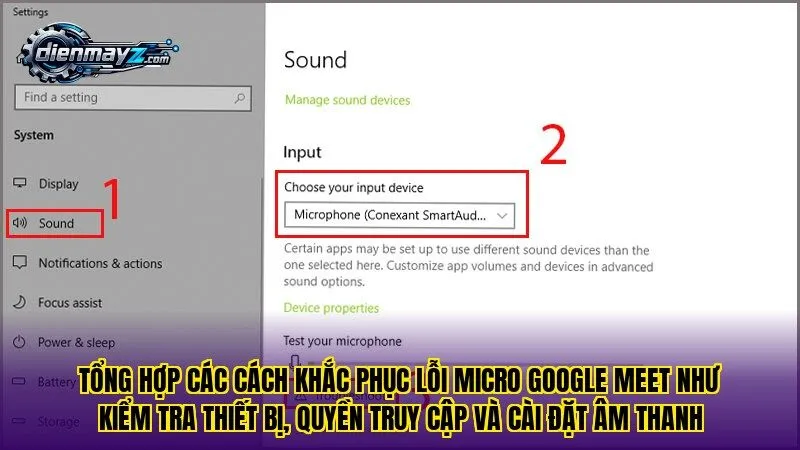
Nếu trình duyệt đã được cấp quyền nhưng bạn vẫn không thể phát biểu, hãy tiến sâu hơn vào phần cài đặt âm thanh của hệ thống. Trên Windows, click chuột phải vào biểu tượng loa ở góc phải màn hình, chọn “Open Sound settings”. Tại mục “Input”, hãy chắc chắn rằng bạn đã chọn đúng tên thiết bị micro đang sử dụng. Đối với người dùng Macbook, truy cập “System Preferences” chọn “Sound” và chuyển sang tab “Input” để kiểm tra mức độ nhận diện âm lượng. Vận dụng đúng kỹ thuật này, câu hỏi GG Meet bị lỗi mic? Cách sửa nhanh 100% ai cũng làm được sẽ không còn làm khó được bạn.
Mẹo hay chữa bệnh GG Meet bị lỗi mic? Cách sửa nhanh 100% ai cũng làm được qua điện thoại
Không chỉ trên máy tính, người dùng smartphone cũng thường xuyên đối mặt với sự cố tắt tiếng đầy ức chế. Dưới đây là những nước đi chiến lược giúp bạn khắc phục nhanh chóng trên thiết bị di động để luôn giữ vững phong độ.
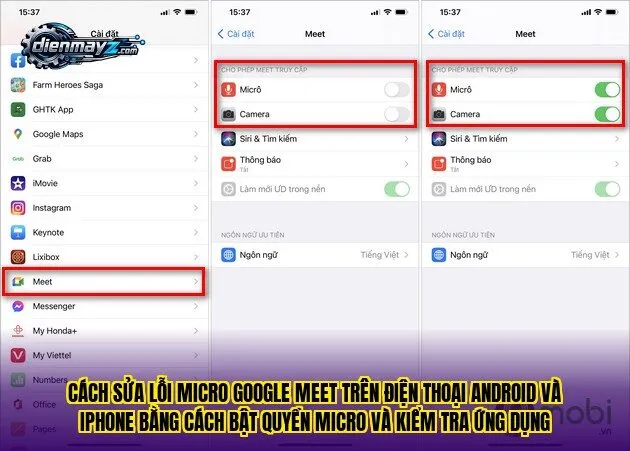
Thao tác cấp quyền cho ứng dụng iOS và Android
Hệ điều hành di động ngày nay có cơ chế bảo mật rất khắt khe. Đối với iPhone, bạn cần vào “Cài đặt”, cuộn xuống tìm ứng dụng Meet và bật công tắc màu xanh ở phần Micro. Tương tự với điện thoại Android, hãy vào “Cài đặt”, chọn “Quản lý ứng dụng”, tìm đến nền tảng họp trực tuyến này và cấp quyền truy cập đầy đủ. Việc chủ động thiết lập này giống như việc bạn mở toang cánh cửa để luồng dữ liệu âm thanh truyền đi mượt mà, giúp trải nghiệm tương tác không bị gián đoạn dù chỉ một giây.
Khởi động lại thiết bị và cập nhật phần mềm
Đôi khi bộ nhớ cache bị đầy hoặc phiên bản ứng dụng đã quá cũ cũng gây ra lỗi hệ thống nghiêm trọng khiến âm thanh bị ngắt quãng. Cách đơn giản nhất là hãy thoát hoàn toàn ứng dụng, xóa đa nhiệm và khởi động lại điện thoại. Đồng thời, đừng quên truy cập App Store hoặc CH Play để kiểm tra xem có bản cập nhật mới nào không. Những bản vá lỗi từ nhà phát hành luôn mang đến sự ổn định tuyệt đối. Chỉ với vài thao tác cơ bản, việc xử lý GG Meet bị lỗi mic? Cách sửa nhanh 100% ai cũng làm được sẽ trở nên dễ dàng như trở bàn tay.
Bảng tổng hợp lỗi và cách khắc phục GG Meet bị lỗi mic? Cách sửa nhanh 100% ai cũng làm được
Để quý độc giả tiện theo dõi và áp dụng vào thực tế, chúng tôi đã hệ thống hóa các triệu chứng và phương pháp giải quyết thành một bảng tóm tắt cực kỳ trực quan ngay dưới đây. Hãy đối chiếu để tìm ra lối đi chuẩn xác nhất.
Bảng dữ liệu này được đúc kết từ những chuyên gia công nghệ hàng đầu, đảm bảo tính chính xác và tỷ lệ thành công cực cao. Bạn chỉ cần xem xét tình trạng hiện tại của thiết bị với các cột tương ứng để tìm ra lối thoát nhanh chóng. Đừng để những trục trặc kỹ thuật nhỏ nhặt làm ảnh hưởng đến phong thái chuyên nghiệp của bạn trong mắt đối tác. Tham khảo ngay cẩm nang GG Meet bị lỗi mic? Cách sửa nhanh 100% ai cũng làm được để luôn làm chủ mọi cuộc chơi.
| Biểu hiện lỗi | Nguyên nhân chính | Cách khắc phục nhanh chóng |
|---|---|---|
| Biểu tượng micro bị gạch chéo đỏ, không thể click bật | Trình duyệt hoặc ứng dụng chưa được cấp quyền micro | Bấm vào ổ khóa trên thanh URL (PC) hoặc Cài đặt ứng dụng (Mobile) để cấp quyền Allow. |
| Micro bật xanh nhưng người khác không nghe thấy | Chọn sai thiết bị đầu vào trong cài đặt hệ thống | Vào Sound Settings (Windows/Mac) hoặc Cài đặt âm thanh Meet để chọn đúng tên thiết bị. |
| Âm thanh lúc có lúc không, bị rè nặng | Jack cắm lỏng hoặc tai nghe bluetooth sắp hết pin | Rút ra cắm lại jack 3.5/USB, sạc đầy tai nghe không dây và khởi động lại thiết bị. |
| Đột ngột mất tiếng khi đang họp giữa chừng | Xung đột với ứng dụng khác (Zalo, Zoom, Skype) | Tắt hoàn toàn các phần mềm gọi điện chạy ngầm, tải lại trang web hoặc app Google Meet. |
FAQ – GG Meet bị lỗi mic? Cách sửa nhanh 100% ai cũng làm được
1. Vì sao Google Meet không nhận micro dù đã bật quyền?
Nguyên nhân thường gặp là:
- Trình duyệt chưa được cấp quyền micro
- Sai thiết bị đầu vào trong cài đặt âm thanh
- Micro bị ứng dụng khác chiếm quyền (Zoom, Zalo, Skype)
Cách xử lý nhanh: kiểm tra lại quyền trong Chrome + chọn đúng input device trong hệ thống.
2. Làm sao kiểm tra micro trước khi vào Google Meet?
Bạn có thể kiểm tra bằng 3 cách:
- Vào settings Google Meet → Audio → Test microphone
- Dùng website test mic online
- Ghi âm thử bằng Voice Recorder trên Windows/Mac
Nên test trước 2–3 phút trước khi họp để tránh sự cố.
3. Google Meet bị mất tiếng nhưng tai nghe vẫn hoạt động bình thường là sao?
Trường hợp này thường do:
- Sai thiết bị micro được chọn trong Meet
- Browser chưa sync lại audio input
- Cache trình duyệt lỗi
Cách sửa: reload tab + chọn lại đúng micro trong Settings.
4. Vì sao micro bị rè hoặc âm thanh chập chờn khi họp?
Nguyên nhân phổ biến:
- Kết nối tai nghe lỏng hoặc Bluetooth yếu
- Micro bị nhiễu sóng
- Driver âm thanh lỗi hoặc quá cũ
Khắc phục:
- Cắm lại jack / sạc tai nghe
- Đổi thiết bị input
- Cập nhật driver âm thanh
5. Google Meet có tự động tắt micro không?
Có, trong một số trường hợp:
- Khi bạn join lại cuộc họp
- Khi host tắt micro của bạn
- Khi trình duyệt bị reset quyền
Bạn cần bật lại thủ công bằng icon micro trên giao diện.
6. Có cần cài driver riêng để dùng micro với Google Meet không?
Thông thường là không cần.
Nhưng nếu micro không hoạt động:
- Windows có thể cần cập nhật Realtek Audio Driver
- Mac thì kiểm tra System Preferences → Sound
7. Google Meet có hỗ trợ micro Bluetooth không?
Có hỗ trợ, nhưng:
- Dễ bị delay hoặc rè nếu pin yếu
- Có thể bị switch sang speaker thay vì mic
Khuyên dùng tai nghe có dây nếu họp quan trọng.
8. Vì sao micro chỉ lỗi trên Google Meet mà app khác vẫn dùng được?
Nguyên nhân:
- Google Chrome chưa cấp quyền đúng
- WebRTC bị lỗi session
- Extension trình duyệt xung đột
Cách fix: tắt extension + reset quyền site.
Lời kết: Đánh bay nỗi lo GG Meet bị lỗi mic? Cách sửa nhanh 100% ai cũng làm được cùng điện máy
Tóm lại, sự cố mất âm thanh trong các cuộc họp trực tuyến không phải là một bài toán quá hóc búa nếu bạn nắm vững những thủ thuật mà chúng tôi vừa chia sẻ. Từ việc cấp quyền truy cập, kiểm tra phần cứng cho đến cập nhật hệ thống, mọi thao tác đều được tối ưu hóa để bất kỳ ai cũng có thể thực hiện thành công. Hãy lưu lại ngay bài viết GG Meet bị lỗi mic? Cách sửa nhanh 100% ai cũng làm được này như một bí kíp bỏ túi để sẵn sàng ứng phó và vượt qua mọi rào cản kỹ thuật một cách ngoạn mục nhất.
Nếu bạn đang tìm kiếm những thiết bị công nghệ đỉnh cao, tai nghe chống ồn hay micro thu âm chuyên nghiệp để nâng tầm chất lượng cuộc gọi, đừng ngần ngại ghé thăm điện máy. Chúng tôi tự hào mang đến những sản phẩm chính hãng, giá cả cạnh tranh cùng dịch vụ hậu mãi đẳng cấp nhất thị trường. Truy cập ngay hôm nay để chốt nhanh những deal khuyến mãi cực khủng và trải nghiệm không gian mua sắm mượt mà, uy tín hàng đầu!