Cách Kết Nối Điện Thoại Với Tivi nhanh chóng, mượt mà qua các giải pháp không dây như AirPlay, Miracast, Chromecast giúp nâng tầm trải nghiệm giải trí gia đình.
Cách Kết Nối Điện Thoại Với Tivi: 5 Cách Không Dây, Dễ Làm
Cách Kết Nối Điện Thoại Với Tivi là giải pháp tối ưu giúp người dùng tận hưởng trọn vẹn những bức ảnh kỷ niệm, thước phim độ nét cao hay bài giảng trực tuyến ngay trên không gian rộng lớn của gia đình. Thay vì phải gò bó trước màn hình di động nhỏ hẹp từ 6 đến 6.7 inch, việc truyền phát nội dung lên các thiết bị điện máy hiện đại sẽ bảo vệ thị lực cho trẻ nhỏ và gia tăng trải nghiệm nghe nhìn vượt trội. Nhiều bậc phụ huynh thường lúng túng khi thiết lập do mỗi dòng máy lại sử dụng một giao thức truyền tải tín hiệu riêng biệt. Hướng dẫn chi tiết dưới đây sẽ giúp bạn làm chủ 5 phương thức liên kết không dây đơn giản, thao tác mượt mà và thực hiện thành công chỉ trong vòng 2 phút.
Bảng so sánh các phương thức truyền phát tín hiệu không dây
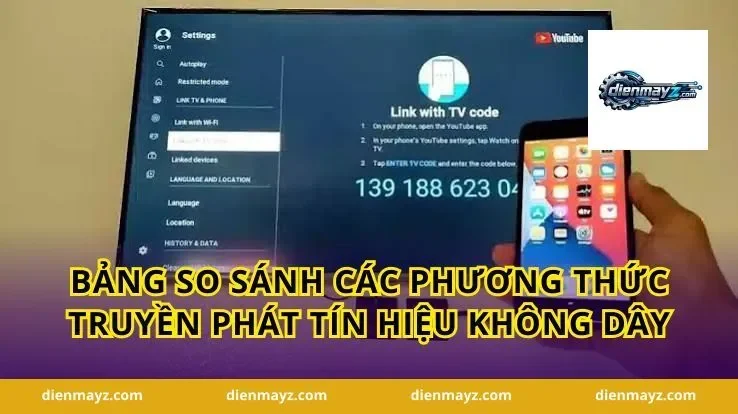
Trước khi bắt đầu các bước cài đặt cụ thể, người dùng cần nắm rõ đặc tính kỹ thuật của từng giao thức truyền tải tín hiệu. Việc lựa chọn chuẩn kết nối phù hợp với từng thiết bị sẽ giúp hạn chế tối đa tình trạng trễ hình, méo tiếng hoặc ngắt kết nối đột ngột khi đang sử dụng. Bảng tổng hợp dưới đây sẽ phân loại chi tiết các tiêu chuẩn phổ biến nhất trên thị trường hiện nay.
| Phương thức | Thiết bị tương thích | Yêu cầu mạng | Độ phân giải tối đa | Độ trễ tín hiệu |
|---|---|---|---|---|
| Miracast / Screen Mirroring | Android (Samsung, Xiaomi, Oppo) & Smart TV | Wi-Fi Direct / Cùng mạng Wi-Fi | Full HD (1080p) | Rất thấp (~0.1s) |
| AirPlay 2 | IPhone, iPad & Apple TV / TV hỗ trợ AirPlay | Chung mạng Wi-Fi (Ưu tiên 5GHz) | 4K Ultra HD | Gần như không trễ |
| Chromecast / Google Cast | Mọi máy Android, iOS & Android TV | Chung mạng Wi-Fi | 4K HDR | Thấp |
| Smart View | Điện thoại Samsung & Smart TV Samsung/LG | Chung mạng Wi-Fi | Full HD đến 4K | Rất thấp |
| Phát qua Ứng dụng (YouTube) | Tất cả điện thoại & Smart TV có app | Có kết nối Internet | 4K (tùy nguồn phát) | Phụ thuộc tốc độ mạng |
Nhìn vào các thông số trên, có thể nhận thấy các chuẩn liên kết hiện nay đều hỗ trợ độ phân giải từ Full HD đến 4K cực kỳ sắc nét. Mỗi giao thức được thiết kế để tối ưu riêng cho từng hệ sinh thái phần cứng nhằm đạt độ trễ thấp nhất. Phụ huynh nên ưu tiên tận dụng các tính năng có sẵn trên hệ điều hành trước khi tính đến việc cài đặt thêm phần mềm của bên thứ ba.
5 Cách Kết Nối Điện Thoại Với Tivi không dây tiện lợi nhất hiện nay
Tùy thuộc vào dòng điện thoại và thương hiệu màn hình đang sử dụng tại phòng khách, bạn có thể lựa chọn 1 trong 5 giải pháp truyền phát hình ảnh không dây tiện ích dưới đây. Toàn bộ các thao tác đều được thiết kế trực quan, không cần trang bị thêm dây cáp rườm rà.
1. Sử dụng tính năng Screen Mirroring hoặc Miracast trên Android
Tính năng Miracast cho phép truyền toàn bộ hình ảnh và âm thanh từ smartphone Android sang màn hình tivi mà không cần bộ định tuyến trung gian. Người dùng chỉ cần mở thanh cài đặt nhanh trên điện thoại, kích hoạt biểu tượng Chiếu màn hình (hoặc Cast, Smart View, Wireless Display tùy hãng sản xuất). Trên điều khiển tivi, bạn truy cập vào mục cài đặt kết nối và chọn ứng dụng Screen Mirroring tương ứng. Khi tên tivi hiển thị trên màn hình điện thoại, bạn chạm để xác nhận và đợi khoảng 5 giây để hai thiết bị bắt cặp thành công.
2. Cách Kết Nối Điện Thoại Với Tivi iPhone qua AirPlay
AirPlay là chuẩn truyền tín hiệu độc quyền của Apple giúp phản chiếu màn hình iPhone, iPad lên Apple TV hoặc các dòng Smart TV sản xuất từ năm 2018 trở về sau. Đầu tiên, bạn cần đảm bảo iPhone và tivi đang cùng truy cập chung vào một mạng Wi-Fi gia đình. Tiếp theo, hãy vuốt mở Trung tâm điều khiển (Control Center) trên iPhone rồi nhấn vào biểu tượng hai màn hình xếp chồng (Phản chiếu màn hình). Một danh sách thiết bị khả dụng sẽ hiện ra, bạn chỉ cần chọn tên tivi và nhập mã mật khẩu gồm 4 chữ số hiển thị trên tivi để hoàn tất.
3. Truyền nội dung qua tính năng Google Cast tích hợp
Những gia đình sử dụng tivi chạy hệ điều hành Android TV hoặc Google TV có thể khai thác trực tiếp tính năng Chromecast built-in mà không cần mua thêm thiết bị ngoài. Giao thức này hỗ trợ chia sẻ linh hoạt cho cả hai nền tảng Android và iOS trong môi trường mạng nội bộ. Bạn chỉ cần mở các ứng dụng hỗ trợ truyền phát như Trình duyệt Chrome, Google Photos, Zing MP3 hoặc Spotify trên điện thoại. Nhấn vào biểu tượng truyền phát (hình chữ nhật có sóng Wi-Fi ở góc dưới) và chọn tivi nhận là nội dung sẽ tự động phát lên màn hình lớn.
4. Sử dụng ứng dụng Smart View trên điện thoại Samsung
Smart View là công cụ chia sẻ màn hình độc quyền được tích hợp sẵn trên giao diện One UI của hầu hết các mẫu smartphone và máy tính bảng Samsung. Tính năng này được tối ưu hóa đặc biệt tốt khi liên kết cùng các dòng Smart TV của Samsung và LG thế hệ mới. Người dùng chỉ việc vuốt thanh thông báo trạng thái xuống, chọn biểu tượng Smart View rồi nhấn chọn thiết bị hiển thị trong danh sách quét. Đặc biệt, Smart View còn hỗ trợ tùy chỉnh tỷ lệ khung hình 16:9 hoặc toàn màn hình để hình ảnh không bị dải đen hai bên mép viền.
5. Phát video trực tiếp từ ứng dụng YouTube hoặc Netflix
Phương thức truyền video qua ứng dụng là lựa chọn hoàn hảo nhất cho nhu cầu xem phim, nghe nhạc giải trí mà không làm gián đoạn các thao tác khác trên điện thoại. Khi sử dụng cách này, điện thoại đóng vai trò như một chiếc điều khiển từ xa để chọn bài và điều chỉnh âm lượng. Bạn mở ứng dụng YouTube trên smartphone, bấm vào biểu tượng Cast ở góc trên bên phải màn hình rồi chọn tivi muốn phát. Tivi sẽ tự động tải luồng video chất lượng cao trực tiếp từ máy chủ mạng, giúp điện thoại tiết kiệm pin tối đa và không bị nóng máy.
Những lưu ý quan trọng để đường truyền ổn định và không bị giật lag
Để đảm bảo quá trình chia sẻ hình ảnh diễn ra mượt mà và không gặp tình trạng gián đoạn tín hiệu giữa chừng, bạn nên áp dụng các tiêu chuẩn kỹ thuật sau:
- Sử dụng băng tần Wi-Fi 5GHz: Ưu tiên kết nối cả hai thiết bị vào băng tần 5GHz thay vì 2.4GHz để tăng băng thông truyền tải lên gấp 3 lần và giảm thiểu hiện tượng trễ hình khi xem video độ phân giải cao.
- Kiểm soát khoảng cách phát sóng: Giữ khoảng cách giữa điện thoại và tivi hoặc router trong phạm vi dưới 5 mét, hạn chế vật cản kim loại hoặc tường bê tông dày gây suy hao tín hiệu sóng vô tuyến.
- Cập nhật phần mềm mới nhất: Luôn nâng cấp hệ điều hành của điện thoại và firmware của tivi lên phiên bản mới nhất để vá lỗi tương thích phần cứng và cải thiện hiệu năng giải mã dữ liệu.
- Tối ưu hóa học tập và làm việc từ xa: Khi trình chiếu các buổi hội thảo hoặc lớp học trực tuyến của con trẻ lên màn hình tivi, bạn nên tìm hiểu thêm cách đổi tên trên google meet để giáo viên dễ dàng điểm danh và quản lý lớp học hiệu quả hơn.
Câu hỏi thường gặp về cách chiếu màn hình điện thoại lên tivi (FAQ)
Tivi không có kết nối internet có thể truyền màn hình từ điện thoại được không?
Có, bạn hoàn toàn có thể truyền màn hình mà không cần tivi kết nối mạng internet thông qua giao thức Miracast hoặc Wi-Fi Direct. Công nghệ này tạo ra một mạng kết nối ngang hàng trực tiếp giữa chip Wi-Fi của điện thoại và tivi mà không cần qua router trung gian. Người dùng vẫn có thể xem các bức ảnh, tài liệu lưu sẵn trong bộ nhớ máy hoặc dùng mạng 4G trên điện thoại để phát nội dung. Tuy nhiên, tính năng này hiện chỉ áp dụng ổn định cho các thiết bị chạy Android chứ không hỗ trợ cho iPhone.
Tại sao kết nối điện thoại với tivi thường bị trễ hình hoặc mất tiếng?
Tình trạng trễ tín hiệu hoặc mất âm thanh phần lớn xuất phát từ nguyên nhân tắc nghẽn băng thông mạng Wi-Fi cục bộ tại nhà bạn. Khi có quá nhiều thiết bị cùng tải dữ liệu nặng, luồng tín hiệu truyền qua AirPlay hay Miracast sẽ bị suy giảm chất lượng rõ rệt. Ngoài ra, việc điện thoại đang bật chế độ tiết kiệm pin hoặc mở quá nhiều ứng dụng chạy ngầm cũng làm giảm hiệu suất xử lý khung hình. Bạn chỉ cần khởi động lại router Wi-Fi và tắt bớt ứng dụng rác trên điện thoại là sự cố sẽ được khắc phục.
Có cách kết nối điện thoại với tivi đời cũ không hỗ trợ kết nối không dây không?
Người dùng hoàn toàn có thể áp dụng cách kết nối điện thoại với tivi đời cũ bằng cách trang bị thêm các thiết bị chuyển đổi tín hiệu ngoại vi. Các phụ kiện như Google Chromecast, Android TV Box hoặc đầu thu AnyCast cắm qua cổng HDMI sẽ bổ sung ngay khả năng nhận tín hiệu không dây cho tivi thường. Ngoài ra, bạn cũng có thể sử dụng sợi cáp chuyển đổi chuyên dụng như cáp Lightning sang HDMI cho iPhone hoặc cáp Type-C sang HDMI cho máy Android. Giải pháp dùng cáp cứng mang lại đường truyền cực kỳ ổn định, không phụ thuộc vào chất lượng mạng Wi-Fi.
Chiếu màn hình điện thoại lên tivi có làm hao pin điện thoại nhanh hơn không?
Mức độ tiêu hao năng lượng của điện thoại phụ thuộc hoàn toàn vào phương thức truyền phát mà bạn đang áp dụng. Nếu bạn dùng tính năng phản chiếu toàn bộ màn hình (Screen Mirroring hoặc AirPlay Mirroring), máy sẽ hao pin từ 15% đến 25% mỗi giờ do màn hình điện thoại luôn phải bật sáng liên tục. Ngược lại, nếu bạn sử dụng tính năng truyền luồng media độc lập qua YouTube hoặc Chromecast, điện thoại sẽ tiêu tốn rất ít pin vì màn hình máy có thể tắt hoàn toàn trong lúc tivi đang phát video.
Kết luận
Nắm vững Cách Kết Nối Điện Thoại Với Tivi sẽ giúp gia đình bạn dễ dàng mở rộng không gian giải trí, hỗ trợ học tập trực quan và chia sẻ những khoảnh khắc quý giá cùng nhau một cách trọn vẹn nhất. Tùy thuộc vào thiết bị sẵn có, bạn hãy lựa chọn phương thức phản chiếu phù hợp để đạt được chất lượng hình ảnh sắc nét cùng âm thanh sống động. Đừng quên theo dõi và cập nhật thêm nhiều kinh nghiệm sử dụng thiết bị gia dụng và sản phẩm điện máy hữu ích để tối ưu hóa tiện nghi cho tổ ấm thân yêu của mình.