
Trong thời đại số, nhu cầu lưu trữ file online, chia sẻ tài liệu và làm việc từ xa ngày càng trở nên phổ biến. Đây cũng là lý do khiến Google Drive trở thành một trong những công cụ lưu trữ đám mây được sử dụng rộng rãi nhất hiện nay. Theo trang sản phẩm chính thức của Google Workspace, Google Drive là dịch vụ lưu trữ đám mây cho phép người dùng lưu file ở một nơi, cộng tác theo thời gian thực và tìm kiếm nội dung nhanh hơn, đồng thời được hỗ trợ bởi các lớp bảo mật dữ liệu của Google.
Nếu bạn đang muốn hiểu rõ Google Drive là gì, dùng như thế nào, có miễn phí không, lưu được những loại file nào và làm sao để lưu trữ gọn gàng, an toàn, bài viết này sẽ hướng dẫn chi tiết từ A–Z.
Google Drive là gì?
Google Drive là dịch vụ lưu trữ đám mây của Google, cho phép người dùng lưu trữ, tải lên, đồng bộ, mở, chia sẻ và quản lý tệp trực tuyến trên nhiều thiết bị như máy tính, điện thoại và máy tính bảng. Google Drive có thể sử dụng trên nền tảng web tại drive.google.com và cũng hỗ trợ ứng dụng trên thiết bị di động hoặc phần mềm Drive for desktop trên máy tính.

Hiểu đơn giản, thay vì chỉ lưu file trong ổ cứng máy tính hoặc USB, bạn có thể đưa tài liệu lên Google Drive để truy cập ở bất cứ đâu có Internet. Điều này rất tiện khi cần làm việc nhóm, gửi tài liệu cho đồng nghiệp, lưu hồ sơ cá nhân hoặc sao lưu dữ liệu quan trọng.
Google Drive dùng để làm gì?
Google Drive không chỉ là nơi chứa file, mà còn là công cụ hỗ trợ làm việc và cộng tác rất hiệu quả. Người dùng thường dùng Google Drive để:
- Lưu trữ tài liệu, hình ảnh, video và các tệp công việc trên nền tảng đám mây.
- Tải file từ máy tính hoặc điện thoại lên Drive để truy cập ở nhiều thiết bị.
- Chia sẻ file hoặc thư mục cho người khác và kiểm soát quyền xem, bình luận hoặc chỉnh sửa.
- Đồng bộ dữ liệu giữa máy tính và nền tảng web thông qua Drive for desktop.
- Quản lý dung lượng lưu trữ dùng chung với Gmail và Google Photos trong cùng một tài khoản Google.
Google Drive có miễn phí không?
Có. Theo Google, mỗi Tài khoản Google đi kèm tối đa 15 GB dung lượng miễn phí, và dung lượng này được dùng chung cho Google Drive, Gmail và Google Photos. Nếu cần thêm dung lượng, người dùng có thể nâng cấp thông qua Google One ở những khu vực hỗ trợ.

Điều này có nghĩa là nếu hộp thư Gmail của bạn đầy hoặc ảnh trên Google Photos chiếm nhiều bộ nhớ, phần dung lượng còn lại cho Google Drive cũng sẽ giảm theo. Google cũng cho biết khi bộ nhớ tài khoản đầy, việc sử dụng các dịch vụ liên quan có thể bị ảnh hưởng.
Google Drive lưu được những loại file nào?
Google Drive hỗ trợ nhiều loại tệp khác nhau. Theo trang trợ giúp của Google, người dùng có thể tải lên và quản lý các loại file như:
- Tài liệu
- Hình ảnh
- Âm thanh
- Video
Ngoài ra, Drive còn hoạt động rất tốt với hệ sinh thái Google như Google Docs, Google Sheets và Google Slides, đồng thời Google Help cũng có mục riêng cho việc làm việc với file Microsoft Office trong Drive.
Những tính năng nổi bật của Google Drive
1. Lưu trữ file online
Đây là tính năng cốt lõi nhất của Google Drive. Bạn có thể tải file và thư mục lên trực tiếp từ drive.google.com hoặc dùng Drive for desktop để kéo thả file vào thư mục Google Drive trên máy tính. Sau khi tải lên, file sẽ có mặt trên nền tảng web để bạn mở lại bất cứ khi nào cần.
2. Chia sẻ file và thư mục
Google Drive cho phép chia sẻ file hoặc folder cho người khác. Khi chia sẻ, bạn có thể kiểm soát người nhận được quyền edit, comment hoặc chỉ view. Đây là tính năng rất hữu ích cho làm việc nhóm, gửi báo cáo cho khách hàng hoặc chia sẻ hồ sơ nội bộ mà vẫn kiểm soát được quyền truy cập.
3. Đồng bộ giữa máy tính và Drive
Khi cài Drive for desktop, máy tính sẽ có một thư mục Google Drive riêng. Bạn chỉ cần chép file vào đó, hệ thống sẽ đồng bộ lên Drive và hiển thị trên web. Google cũng mô tả khả năng tự động đồng bộ file trên máy tính với file trên web sau khi cài đặt Drive for desktop.
4. Tìm kiếm file nhanh
Theo trang sản phẩm chính thức của Google Workspace, Google Drive hỗ trợ tìm kiếm thông minh hơn để giúp người dùng tìm file và thông tin nhanh hơn trong môi trường làm việc. Đây là một trong những ưu điểm lớn khi số lượng tài liệu tăng lên theo thời gian.
5. Cộng tác theo thời gian thực
Google Drive gắn liền với hệ sinh thái Docs, Sheets, Slides, cho phép nhiều người cùng làm việc trên một tài liệu. Google Workspace giới thiệu Drive như nền tảng giúp các nhóm cộng tác theo thời gian thực hiệu quả hơn.
6. Hỗ trợ AI trong một số môi trường sử dụng
Google hiện giới thiệu Gemini in Drive với khả năng tóm tắt tài liệu dài hoặc cả thư mục theo chủ đề trong những môi trường và gói hỗ trợ tương ứng. Đây là tính năng mới được Google công bố trên trang sản phẩm vào ngày 1/4/2026.
Hướng dẫn cách sử dụng Google Drive từ A–Z
Cách dùng Google Drive trên máy tính
Bước 1: Truy cập Google Drive
Mở trình duyệt và vào Google Drive qua drive.google.com. Trang trợ giúp chính thức của Google Drive xác nhận đây là nền tảng web chính để lưu và quản lý file.
Bước 2: Tải file hoặc thư mục lên
Trên máy tính, bạn nhấn New rồi chọn File upload hoặc Folder upload. Bạn cũng có thể kéo thả trực tiếp file vào thư mục trên giao diện Google Drive.
Bước 3: Tạo thư mục để sắp xếp dữ liệu
Sau khi tải file lên, nên tạo các thư mục theo phòng ban, dự án, tháng hoặc loại tài liệu để dễ tìm kiếm và quản lý lâu dài. Đây là thực hành quản lý tốt do hiệu quả thực tế mang lại, dù Google không quy định một cấu trúc cố định. Việc này là khuyến nghị dựa trên kinh nghiệm tổ chức dữ liệu, không phải yêu cầu chính thức của Google.
Bước 4: Chia sẻ file
Chọn file hoặc thư mục cần chia sẻ, sau đó thêm email người nhận hoặc tạo link chia sẻ. Google cho phép bạn đặt quyền xem, bình luận hoặc chỉnh sửa cho từng người nhận.
Cách dùng Google Drive trên điện thoại
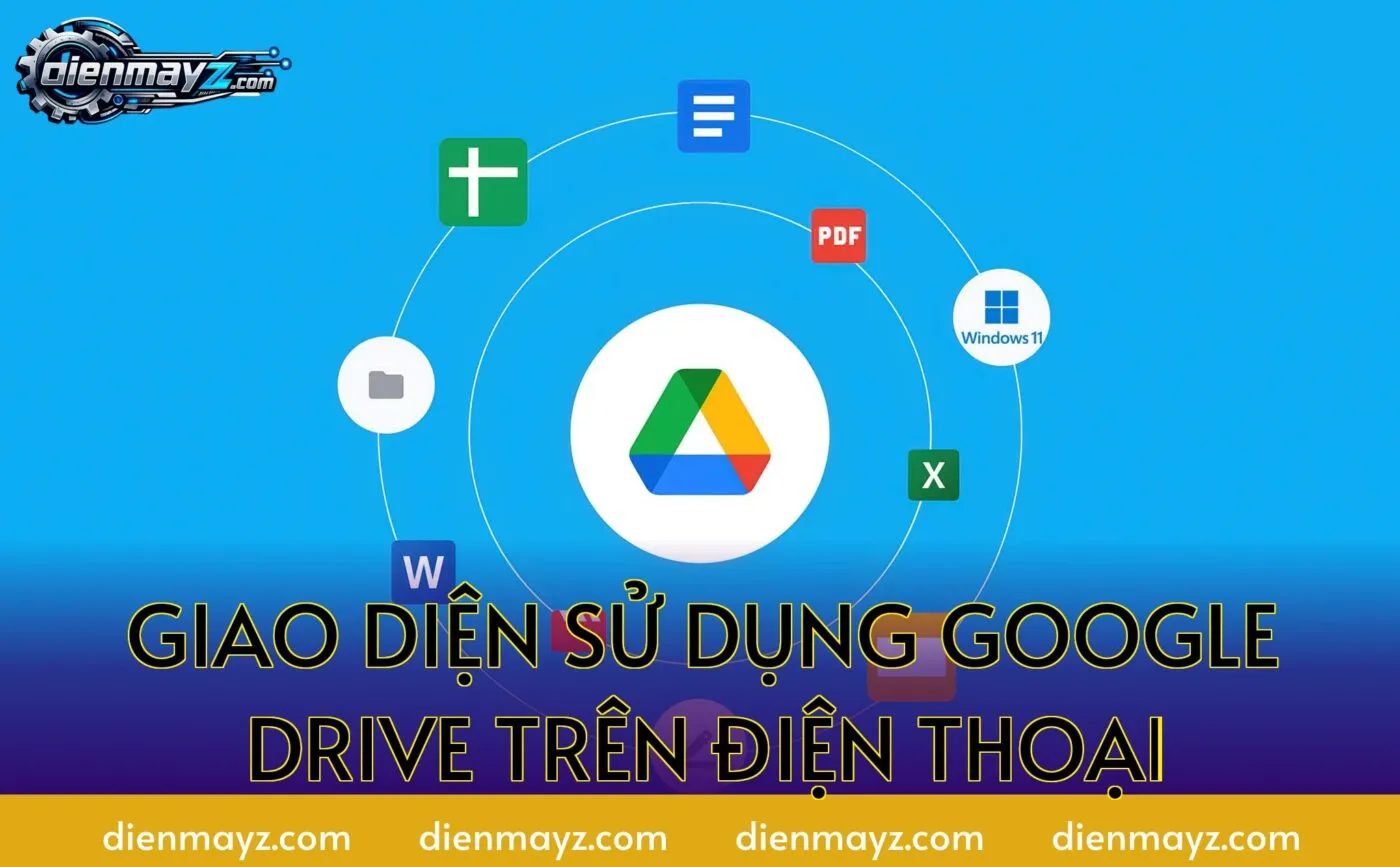
Trên Android, Google xác nhận người dùng có thể upload, open, share và edit files bằng Google Drive. Khi bạn tải file lên Drive từ điện thoại, file đó sẽ chiếm dung lượng trong Drive của bạn.
Các bước cơ bản:
- Mở ứng dụng Google Drive.
- Đăng nhập tài khoản Google.
- Nhấn dấu + để tải file lên.
- Chọn file từ điện thoại.
- Quản lý, đổi tên, chia sẻ hoặc di chuyển file khi cần.
Cách cài và dùng Google Drive trên máy tính để đồng bộ
Nếu bạn muốn dùng Drive như một thư mục trên Windows hoặc macOS, có thể cài Drive for desktop. Sau khi cài đặt, máy tính sẽ xuất hiện thư mục Google Drive. Bạn chỉ cần kéo file hoặc folder vào đó, và dữ liệu sẽ được tải lên Drive, sau đó xuất hiện trên drive.google.com.
Đây là cách rất hiệu quả cho người làm việc với nhiều tài liệu mỗi ngày vì không cần phải mở trình duyệt rồi tải file thủ công từng lần.
Google Drive chiếm dung lượng như thế nào?
Đây là điểm nhiều người dùng hay nhầm. Google nêu rõ rằng khi bạn tải file lên Google Drive, file đó sẽ chiếm dung lượng trong Drive của bạn. Đáng chú ý, ngay cả khi bạn tải file lên một thư mục do người khác sở hữu, file đó vẫn có thể tính vào dung lượng của chủ sở hữu file tải lên, không mặc định chuyển sang dung lượng của chủ thư mục.
Ngoài ra, dung lượng tài khoản Google là dùng chung giữa Drive, Gmail và Photos. Vì vậy, nếu muốn lưu trữ hiệu quả, bạn không chỉ quản lý file trong Drive mà còn cần dọn Gmail và Google Photos khi gần đầy bộ nhớ.
Cách lưu trữ hiệu quả trên Google Drive
Để dùng google drive hiệu quả lâu dài, bạn nên áp dụng những nguyên tắc sau.
1. Tạo cấu trúc thư mục rõ ràng
Nên chia thư mục theo:
- Phòng ban
- Khách hàng
- Dự án
- Năm/tháng
- Loại hồ sơ
Ví dụ:
- Kinh doanh / Báo giá / 2026
- Nhân sự / Hợp đồng lao động
- ISO / Hồ sơ đánh giá / Khách hàng A
Đây là cách tổ chức thực tế giúp tìm kiếm nhanh hơn, đặc biệt khi số lượng file tăng nhiều theo thời gian.
2. Đặt tên file thống nhất
Thay vì để tên file như “scan001” hay “tài liệu mới”, nên đặt theo mẫu rõ ràng như:
- Bao-gia-04-2026
- Hop-dong-tu-van-khach-A
- Bao-cao-danh-gia-noi-bo
Việc chuẩn hóa tên file là thực hành quản trị tài liệu tốt, giúp tìm kiếm và chia sẻ chính xác hơn.
3. Không lưu file trùng lặp
Một lỗi phổ biến là tải lên nhiều phiên bản giống nhau như “final”, “final 2”, “final mới nhất”. Cách này khiến bộ nhớ đầy nhanh và khó kiểm soát. Nên dùng một file chính, theo dõi phiên bản bằng quy ước tên hoặc quy trình chỉnh sửa rõ ràng.
4. Kiểm soát quyền chia sẻ
Google Drive cho phép chọn quyền xem, bình luận hoặc chỉnh sửa khi chia sẻ file. Vì vậy, chỉ nên cấp quyền đúng theo nhu cầu thực tế để hạn chế rủi ro sửa nhầm hoặc lộ thông tin.
5. Dọn file không còn dùng
Nếu gần đầy bộ nhớ, nên rà soát các file video nặng, file cũ hoặc tài liệu trùng lặp để xóa bớt. Google cho biết người dùng có thể quản lý dung lượng dùng chung giữa Drive, Gmail và Photos, nên việc dọn bộ nhớ cần nhìn trên toàn tài khoản Google chứ không chỉ riêng Google Drive.
6. Đồng bộ có chọn lọc
Drive for desktop rất tiện, nhưng bạn không nên đồng bộ mọi thứ một cách thiếu kiểm soát nếu máy tính có ít dung lượng hoặc thư mục làm việc quá lớn. Nên chỉ đồng bộ những thư mục thật sự cần dùng thường xuyên.
Ưu điểm của Google Drive
Google Drive có nhiều điểm mạnh khiến công cụ này được ưa chuộng:

- Có dung lượng miễn phí ban đầu cho mọi tài khoản Google.
- Truy cập được trên web, điện thoại và máy tính.
- Dễ tải file, chia sẻ và cộng tác nhóm.
- Tích hợp tốt với hệ sinh thái Google Workspace như Docs, Sheets, Slides.
- Có thể dùng Drive for desktop để đồng bộ tự động.
Nhược điểm của Google Drive
Bên cạnh ưu điểm, Google Drive cũng có một số điểm cần lưu ý:
- Dung lượng miễn phí chỉ 15 GB và dùng chung với Gmail, Google Photos.
- Nếu tổ chức file kém, bạn sẽ rất khó tìm tài liệu khi số lượng tăng lớn.
- Người dùng dễ nhầm về quyền sở hữu file và cách tính dung lượng khi upload vào thư mục của người khác.
- Khi bộ nhớ đầy, các dịch vụ Google liên quan có thể bị ảnh hưởng.
Câu hỏi thường gặp về Google Drive
Google Drive có an toàn không?
Google Workspace mô tả Google Drive là nền tảng lưu trữ được hỗ trợ bởi các biện pháp bảo mật dữ liệu hàng đầu của Google. Tuy vậy, về phía người dùng, mức độ an toàn còn phụ thuộc vào cách đặt quyền chia sẻ và bảo mật tài khoản cá nhân.
Google Drive có dùng được trên điện thoại không?
Có. Google có trang trợ giúp riêng cho Android và hỗ trợ mở, tải lên, chia sẻ, chỉnh sửa file trên điện thoại.
Google Drive có lưu được thư mục không?
Có. Trên máy tính, Google hỗ trợ tải lên cả file lẫn thư mục qua tùy chọn Folder upload.
File tải lên thư mục của người khác có tính dung lượng của tôi không?
Có thể có. Google nêu rõ rằng khi bạn tải file lên Google Drive, file đó sẽ chiếm dung lượng trong Drive của bạn, kể cả khi tải lên thư mục do người khác sở hữu.
Google Drive có thể thay USB không?
Về chức năng lưu trữ và truy cập nhiều nơi, Google Drive có thể thay thế một phần vai trò của USB. Tuy nhiên, đây là nhận định thực tế mang tính sử dụng, không phải tuyên bố chính thức của Google. Với người làm việc online, Google Drive thường tiện hơn vì dễ chia sẻ, tìm kiếm và đồng bộ.
Kết luận
Google Drive là giải pháp lưu trữ đám mây tiện lợi, phù hợp cho cả nhu cầu cá nhân lẫn công việc. Công cụ này cho phép lưu file online, tải lên từ nhiều thiết bị, chia sẻ linh hoạt, cộng tác theo thời gian thực và quản lý dữ liệu hiệu quả hơn. Mỗi tài khoản Google hiện có tối đa 15 GB dung lượng miễn phí dùng chung cho Drive, Gmail và Photos, nên để sử dụng lâu dài, người dùng cần biết cách tổ chức thư mục, đặt tên file khoa học và kiểm soát bộ nhớ hợp lý