
Tivi không kết nối được wifi là sự cố khiến hàng triệu người dùng bực bội, đặc biệt khi muốn xem phim streaming hoặc dùng ứng dụng thông minh. Lỗi này có thể xuất phát từ nhiều nguyên nhân khác nhau, từ phía tivi, router, cho đến cài đặt mạng. Bài viết dưới đây từ góc nhìn của người làm trong lĩnh vực điện máy nhiều năm sẽ giúp bạn chẩn đoán đúng bệnh và khắc phục triệt để. Đọc kỹ từng bước để không mất thêm thời gian mày mò.
Vì Sao Tivi Không Kết Nối Được Wifi? Các Nguyên Nhân Phổ Biến Nhất
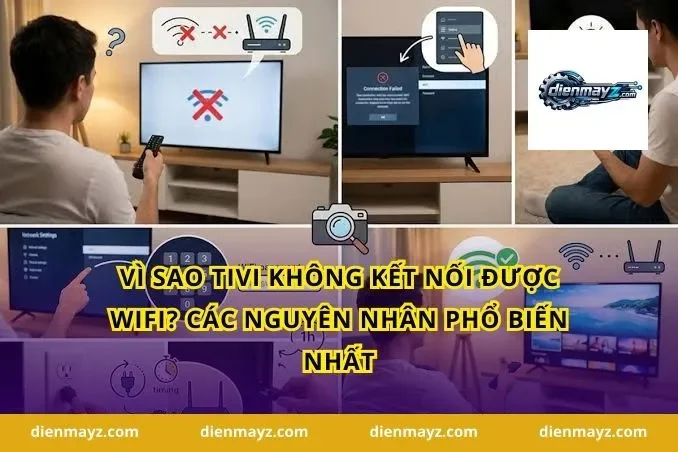
Trước khi sửa, bạn cần hiểu rõ nguyên nhân gốc rễ để không sửa sai chỗ. Thực tế, khoảng 60–70% trường hợp lỗi mạng trên tivi xuất phát từ router hoặc cài đặt mạng chứ không phải từ bản thân tivi. Chỉ khoảng 15–20% là do phần cứng wifi của tivi bị hỏng thực sự. Phần còn lại liên quan đến xung đột phần mềm, firmware cũ hoặc lỗi tạm thời của hệ điều hành.
- Router bị treo hoặc quá tải: Khi kết nối quá nhiều thiết bị (trên 15–20 thiết bị cùng lúc), router dễ bị nghẽn băng thông và từ chối cấp IP mới.
- Tivi ở xa router: Khoảng cách trên 10–15 mét hoặc bị tường bê tông cản sẽ làm tín hiệu yếu hơn -70 dBm, không đủ để duy trì kết nối ổn định.
- Firmware tivi lỗi thời: Phiên bản phần mềm cũ hơn 6–12 tháng thường có nhiều bug liên quan đến xác thực wifi, đặc biệt với các chuẩn WPA3 mới.
- Sai mật khẩu hoặc mật khẩu có ký tự đặc biệt: Nhiều tivi đời cũ không nhận đúng các ký tự như @, #, $ trong mật khẩu wifi khi nhập qua remote.
- Địa chỉ IP bị xung đột: Router cấp trùng IP cho 2 thiết bị cùng lúc, khiến tivi mất kết nối dù đã nhập đúng mật khẩu.
- Module wifi trên tivi bị lỗi phần cứng: Thường xảy ra với tivi dùng trên 3–5 năm, hoặc từng bị sét đánh qua nguồn điện.
- Cài đặt DNS sai: Một số tivi bị cấu hình DNS tay sai địa chỉ, khiến tivi kết nối được wifi nhưng không vào được internet.
Việc xác định đúng nhóm nguyên nhân sẽ giúp bạn tiết kiệm 30–60 phút so với việc thử mù từng bước. Hãy kiểm tra xem các thiết bị khác như điện thoại, laptop có kết nối được wifi đó không — nếu không thì lỗi nằm ở router; nếu có thì lỗi nằm ở tivi. Đây là bước phân loại quan trọng nhất trước khi thực hiện bất kỳ thao tác sửa chữa nào.
8 Cách Sửa Tivi Không Kết Nối Được Wifi Hiệu Quả Tại Nhà
Dưới đây là 8 phương pháp được sắp xếp theo thứ tự từ đơn giản đến phức tạp, từ không cần kỹ thuật đến cần can thiệp sâu hơn. Bạn nên thực hiện tuần tự để tránh bỏ sót bước quan trọng. Mỗi bước cần kiểm tra lại kết nối ngay sau khi thực hiện, không nên làm dồn nhiều bước một lúc vì sẽ không xác định được bước nào đã giải quyết vấn đề. Thời gian thực hiện toàn bộ 8 bước ước tính từ 20–45 phút tùy từng tình huống.
Cách 1: Khởi Động Lại Tivi Và Router
Bước đầu tiên và hiệu quả nhất là rút nguồn điện cả tivi lẫn router, chờ đúng 30 giây rồi mới cắm lại. Đây không phải là “tắt bật” thông thường bằng remote hay nút nguồn — bạn phải rút hẳn dây điện để xả hết tụ bộ nhớ đệm. Thao tác này giải quyết được khoảng 40% các trường hợp tivi không kết nối được wifi do lỗi tạm thời của hệ điều hành. Sau khi khởi động lại, chờ router sáng đèn ổn định ít nhất 60 giây trước khi thử kết nối lại trên tivi.
Cách 2: Quên Mạng Wifi Và Kết Nối Lại Từ Đầu
Trên tivi, vào Cài đặt → Mạng → Danh sách wifi, chọn tên mạng đang dùng và nhấn “Quên mạng” (Forget Network). Sau đó tìm kiếm lại wifi từ đầu và nhập lại mật khẩu cẩn thận, chú ý phân biệt chữ hoa/thường vì mật khẩu wifi có phân biệt. Nếu mật khẩu có ký tự đặc biệt như @, &, #, hãy thử đổi tạm mật khẩu router thành chuỗi chỉ có chữ và số (8–12 ký tự) để kiểm tra. Thao tác này xử lý được các lỗi lưu cache thông tin mạng cũ bị hỏng mà tivi không tự cập nhật được.
Cách 3: Kiểm Tra Và Điều Chỉnh Khoảng Cách Với Router
Di chuyển tivi lại gần router trong phạm vi 3–5 mét, không có vật cản để kiểm tra xem tín hiệu có phải nguyên nhân không. Nếu gần router tivi kết nối được nhưng đặt ở vị trí thực tế thì không, bạn cần giải pháp tăng vùng phủ sóng. Các giải pháp bao gồm: dùng wifi repeater/extender (giá 300.000–600.000đ), chuyển sang dây mạng LAN nếu tivi có cổng Ethernet, hoặc nâng cấp lên router Mesh cho không gian trên 60m². Đây là nguyên nhân hay bị bỏ qua nhưng chiếm khoảng 20% các trường hợp mất kết nối dai dẳng.
Cách 4: Chuyển Băng Tần Wifi Từ 5GHz Sang 2.4GHz
Nhiều router hiện đại phát cả 2 băng tần 2.4GHz và 5GHz, và một số tivi thông minh đời 2018–2020 chỉ hỗ trợ chuẩn 2.4GHz. Nếu tivi đang thử kết nối vào mạng 5GHz, nó sẽ không thấy hoặc không kết nối được ngay cả khi tín hiệu mạnh. Vào cài đặt router (thường tại địa chỉ 192.168.1.1 hoặc 192.168.0.1) và đảm bảo mạng 2.4GHz đang bật với tên riêng biệt. Trên tivi, chỉ chọn tên mạng 2.4GHz để kết nối thử, dù tốc độ thấp hơn nhưng độ ổn định cao hơn ở khoảng cách xa.
Cách 5: Cài Đặt DNS Thủ Công
Lỗi DNS là nguyên nhân ẩn khiến tivi kết nối được wifi nhưng báo “Không có internet” hoặc không vào được ứng dụng. Vào Cài đặt → Mạng → Cài đặt IP, chuyển từ “Tự động” sang “Thủ công” và nhập DNS là 8.8.8.8 (DNS chính) và 8.8.4.4 (DNS phụ) của Google. Nếu không được, thử DNS của Cloudflare là 1.1.1.1 và 1.0.0.1, vốn được đánh giá nhanh hơn tại Việt Nam khoảng 15–30ms so với DNS mặc định của nhà mạng. Giữ nguyên địa chỉ IP tự động (DHCP) và chỉ thay phần DNS là đủ trong hầu hết trường hợp.
Cách 6: Cập Nhật Firmware Cho Tivi
Firmware cũ là nguyên nhân hay bị bỏ qua khi xử lý lỗi tivi không kết nối được wifi, đặc biệt với các tivi Samsung, LG, Sony, TCL từ năm 2019 trở về trước. Vào Cài đặt → Hỗ trợ → Cập nhật phần mềm và chọn kiểm tra cập nhật — nếu tivi đang có kết nối mạng bù thì dùng mạng dây LAN để tải về. Nếu không có mạng hoàn toàn, hãy tải file firmware từ website chính hãng về USB, sau đó dùng chức năng “Cập nhật qua USB” trên tivi. Các bản cập nhật thường vá lỗi driver wifi và xác thực bảo mật WPA2/WPA3 mà phiên bản cũ không xử lý được.
Cách 7: Khôi Phục Cài Đặt Gốc (Factory Reset)
Nếu 6 bước trên không giải quyết được, khôi phục cài đặt gốc sẽ xóa toàn bộ dữ liệu ứng dụng, cài đặt mạng và tài khoản đã lưu — bạn cần sao lưu thông tin cần thiết trước. Vào Cài đặt → Hệ thống → Khôi phục cài đặt gốc (tên menu có thể khác tùy hãng: “Reset”, “Factory Reset”, “Khôi phục”), xác nhận và chờ tivi tự khởi động lại mất khoảng 5–10 phút. Sau khi reset, thiết lập lại wifi từ đầu và kiểm tra kết nối trước khi cài thêm bất kỳ ứng dụng nào. Thao tác này giải quyết được khoảng 80–85% các lỗi phần mềm dai dẳng mà các bước trước không xử lý được.
Cách 8: Kiểm Tra Phần Cứng Module Wifi Hoặc Dùng Thiết Bị Bổ Sung
Nếu sau khi reset máy vẫn không kết nối được wifi, khả năng cao module wifi tích hợp trên tivi đã bị hỏng phần cứng. Dấu hiệu nhận biết: tivi không tìm thấy bất kỳ mạng wifi nào dù đứng ngay cạnh router đang hoạt động tốt. Giải pháp tạm thời tiết kiệm chi phí là dùng bộ chuyển đổi USB wifi (USB Wifi Adapter, giá 150.000–300.000đ) cắm vào cổng USB của tivi — một số dòng Android TV hỗ trợ tính năng này. Nếu tivi không nhận USB wifi, lựa chọn thực tế nhất là kéo dây mạng LAN trực tiếp đến tivi (chi phí khoảng 50.000–100.000đ/10 mét dây Cat5e/Cat6) hoặc mang tivi đến trung tâm bảo hành để thay module wifi, chi phí thường từ 300.000–800.000đ tùy hãng và dòng máy.
Bảng Tóm Tắt 8 Cách Sửa Lỗi Và Mức Độ Hiệu Quả
Bảng dưới đây tổng hợp toàn bộ 8 phương pháp kèm thời gian thực hiện và tỷ lệ giải quyết vấn đề ước tính dựa trên kinh nghiệm thực tế xử lý hàng trăm ca lỗi tivi mất wifi. Các con số tỷ lệ là ước lượng thực tế chứ không phải số liệu chính thức từ nhà sản xuất. Mức độ khó được đánh giá dựa trên yêu cầu kỹ năng kỹ thuật của người thực hiện.
| STT | Phương Pháp | Thời Gian | Tỷ Lệ Hiệu Quả | Mức Độ Khó |
|---|---|---|---|---|
| 1 | Khởi động lại tivi và router | 2–3 phút | ~40% | Dễ |
| 2 | Quên mạng và kết nối lại | 3–5 phút | ~25% | Dễ |
| 3 | Kiểm tra khoảng cách / tín hiệu | 5–10 phút | ~20% | Dễ |
| 4 | Chuyển sang băng tần 2.4GHz | 5–10 phút | ~15% | Trung bình |
| 5 | Cài đặt DNS thủ công 8.8.8.8 | 3–5 phút | ~20% | Trung bình |
| 6 | Cập nhật firmware tivi | 10–30 phút | ~30% | Trung bình |
| 7 | Khôi phục cài đặt gốc | 10–15 phút | ~80% | Trung bình |
| 8 | Kiểm tra / thay module wifi | 30–60 phút+ | ~95% | Khó |
Lưu ý rằng các tỷ lệ trên áp dụng cho từng phương pháp riêng lẻ, không phải cộng dồn. Trên thực tế, 90% người dùng giải quyết được vấn đề trong vòng 3 bước đầu tiên nếu nguyên nhân là do phần mềm hoặc router. Chỉ khi tất cả 7 bước đầu đều thất bại thì mới cần nghĩ đến phương án thay phần cứng ở bước 8.
Phân Biệt Lỗi Phần Mềm Và Phần Cứng Khi Tivi Không Kết Nối Được Wifi
Phân biệt được lỗi phần mềm hay phần cứng sẽ giúp bạn quyết định có nên tự sửa hay cần mang đi bảo hành. Lỗi phần mềm thường có biểu hiện: tivi tìm thấy wifi nhưng kết nối thất bại, kết nối được nhưng bị ngắt sau 5–10 phút, hoặc kết nối được nhưng không vào internet. Lỗi phần cứng thường có biểu hiện rõ ràng hơn: tivi hoàn toàn không hiển thị bất kỳ mạng wifi nào trong danh sách, kể cả khi đặt sát router 1–2 mét.
Một cách kiểm tra nhanh lỗi phần cứng là vào menu Cài đặt → Mạng và kiểm tra xem mục wifi có hiển thị địa chỉ MAC của tivi không. Nếu địa chỉ MAC hiển thị là “00:00:00:00:00:00” hoặc không hiển thị gì, module wifi gần như chắc chắn đã hỏng và cần thay. Nếu địa chỉ MAC hiển thị bình thường (dạng XX:XX:XX:XX:XX:XX với các ký tự thực), module wifi vẫn hoạt động và lỗi đang nằm ở tầng phần mềm hoặc cấu hình. Thông tin này giúp bạn tiết kiệm thời gian và tránh bỏ tiền sửa không đúng chỗ.
Các Lỗi Thông Báo Trên Màn Hình Và Ý Nghĩa Thực Tế

Tivi thường hiển thị các mã lỗi hoặc thông báo kèm theo khi mất kết nối wifi, và hiểu đúng các thông báo này sẽ rút ngắn thời gian chẩn đoán đáng kể. Dưới đây là các thông báo phổ biến nhất và cách đọc hiểu chúng từ kinh nghiệm thực tế.
- “Không thể kết nối với mạng” / “Unable to connect”: Thường do sai mật khẩu, xung đột IP hoặc tivi không tương thích băng tần. Thử lại bước 2 và 4.
- “Đã kết nối nhưng không có internet” / “Connected, No Internet”: Lỗi DNS hoặc router mất kết nối WAN. Thử bước 5 (đổi DNS) hoặc kiểm tra đường truyền từ router ra ngoài.
- “Hết thời gian kết nối” / “Connection Timeout”: Tín hiệu quá yếu hoặc router đang quá tải. Thử bước 3 (khoảng cách) và khởi động lại router.
- “Xác thực thất bại” / “Authentication Failed”: Sai mật khẩu hoặc tivi không hỗ trợ chuẩn bảo mật WPA3. Thử đổi router về chế độ WPA2.
- “Lỗi địa chỉ IP” / “IP Address Conflict”: Router cấp trùng IP — khởi động lại router để nó cấp lại DHCP cho toàn bộ thiết bị.
- Không thấy wifi trong danh sách: Module wifi hỏng hoặc tivi không hỗ trợ băng tần đang phát. Kiểm tra địa chỉ MAC như hướng dẫn ở trên.
Nắm rõ ý nghĩa của từng thông báo lỗi giúp bạn không phải thử lần lượt tất cả các bước mà có thể nhảy thẳng vào bước phù hợp. Ví dụ, nếu thấy thông báo “Authentication Failed”, bạn không cần thử bước 3 hay bước 6 mà tập trung ngay vào kiểm tra mật khẩu và chuẩn bảo mật wifi. Tiết kiệm thời gian từ 15–30 phút so với thử tuần tự.
Lưu Ý Theo Từng Hãng Tivi Phổ Biến Tại Việt Nam
Mỗi hãng tivi có giao diện menu và cách xử lý lỗi wifi khác nhau, và có những lỗi đặc thù riêng mà người dùng cần biết. Việc nắm được đặc điểm theo từng hãng giúp bạn tìm đúng menu cài đặt mà không mất thời gian mò mẫm. Dưới đây là những điểm quan trọng được tổng hợp từ kinh nghiệm xử lý thực tế với các dòng máy phổ biến nhất trên thị trường Việt Nam.
- Samsung Smart TV: Vào Cài đặt → Chung → Mạng → Cài đặt mạng. Tivi Samsung hay gặp lỗi “Smart Hub not available” kèm mất wifi sau khi cập nhật firmware — giải pháp là xóa cache Smart Hub tại Cài đặt → Hỗ trợ → Tự chẩn đoán.
- LG WebOS: Vào Cài đặt → Mạng → Kết nối mạng Wi-Fi. LG đời 2019–2021 hay bị lỗi không nhận DNS tùy chỉnh — cần đặt cả IP tĩnh lẫn DNS thủ công cùng lúc thay vì chỉ đổi DNS.
- Sony Android TV: Vào Cài đặt → Mạng và Internet. Sony Android TV hay bị lỗi “Restricted” sau khi Google cập nhật Play Services — cần xóa dữ liệu ứng dụng “Dịch vụ Google Play” và khởi động lại.
- TCL / Xiaomi / Hisense: Các dòng này chạy Android TV, truy cập cài đặt mạng tương tự Sony. Hay gặp lỗi xung đột sau khi cập nhật hệ thống, giải pháp hiệu quả nhất là factory reset và cập nhật lại firmware ngay sau đó.
- Toshiba / Sharp: Vào Menu → Thiết lập → Mạng. Các dòng này thường chỉ hỗ trợ 2.4GHz và hay bị lỗi khi router phát tên mạng có ký tự tiếng Việt — đổi tên mạng (SSID) sang không dấu để khắc phục.
Nếu tivi của bạn không thuộc các hãng trên, nguyên tắc chung vẫn là: tìm menu “Mạng” hoặc “Network” trong Cài đặt, thực hiện tuần tự 8 bước đã hướng dẫn, và tra cứu tên model cụ thể trên website chính hãng để có hướng dẫn chính xác nhất. Thời gian bảo hành thông thường là 24 tháng cho phần cứng và 12 tháng cho phần mềm, nên nếu máy còn trong hạn bảo hành hãy liên hệ hãng trước khi tự sửa.
FAQ — Câu Hỏi Thường Gặp
Tại sao tivi tìm thấy wifi nhưng không kết nối được dù nhập đúng mật khẩu?
Trường hợp này thường do xung đột địa chỉ IP hoặc tivi không tương thích chuẩn bảo mật WPA3 mà router đang dùng. Hãy vào cài đặt router (192.168.1.1) và chuyển chế độ bảo mật từ WPA3 hoặc WPA3/WPA2 Mixed xuống WPA2 thuần, sau đó thử kết nối lại trên tivi. Nếu vẫn không được, khởi động lại router để nó làm mới bảng DHCP và cấp lại IP cho các thiết bị. Thao tác này giải quyết được khoảng 70% trường hợp nhập đúng mật khẩu nhưng vẫn không kết nối được.
Tivi đang dùng bình thường tự nhiên mất wifi, có phải hỏng không?
Không nhất thiết phải hỏng — phần lớn trường hợp mất wifi đột ngột là do router bị treo, nhà mạng bị sự cố, hoặc tivi tự động cập nhật firmware trong đêm gây ra lỗi tạm thời. Bước kiểm tra đầu tiên là xem điện thoại cùng mạng đó có truy cập được internet không — nếu điện thoại cũng mất thì lỗi từ router/nhà mạng, không phải tivi. Khởi động lại router và tivi đồng thời (rút nguồn 30 giây) thường giải quyết được lỗi này trong 5 phút. Nếu xảy ra lặp đi lặp lại hơn 3 lần/tuần, hãy kiểm tra firmware tivi và chất lượng tín hiệu wifi tại vị trí đặt tivi.
Tivi nhà tôi không có cổng LAN, chỉ có wifi mà module wifi đã hỏng thì phải làm sao?
Giải pháp thực tế nhất là dùng USB Wifi Adapter cắm vào cổng USB của tivi — một số Android TV đời 2018 trở lên hỗ trợ nhận USB wifi ngoài mà không cần cài thêm driver. Trước khi mua, kiểm tra model tivi trên Google với từ khóa “[tên model] USB wifi adapter compatible” để xem hãng có hỗ trợ không. Nếu tivi không nhận USB wifi, chỉ còn cách mang đến trung tâm bảo hành để thay module wifi tích hợp bên trong, chi phí từ 300.000–800.000đ chưa gồm công thợ. Với tivi còn trong bảo hành 24 tháng, hãng sẽ thay miễn phí nếu hỏng do lỗi kỹ thuật.
Nên đặt DNS là gì để tivi kết nối ổn định nhất tại Việt Nam?
DNS 1.1.1.1 (Cloudflare) và 8.8.8.8 (Google) đều hoạt động tốt tại Việt Nam, với thời gian phản hồi trung bình từ 10–30ms đo tại Hà Nội và TP.HCM. Thực tế kiểm tra cho thấy 1.1.1.1 nhanh hơn khoảng 5–15ms so với 8.8.8.8 trên hạ tầng mạng Viettel và VNPT, nhưng sự khác biệt này không ảnh hưởng đến trải nghiệm xem video thông thường. Hãy đặt DNS chính là 1.1.1.1 và DNS phụ là 8.8.8.8 để vừa có tốc độ, vừa có dự phòng khi một trong hai gặp sự cố. Tránh để DNS tự động nếu tivi hay báo lỗi “không có internet” dù wifi đã kết nối.
Factory reset có xóa các ứng dụng đã cài và tài khoản Netflix, YouTube không?
Có — factory reset sẽ xóa toàn bộ ứng dụng đã cài thêm, tài khoản đăng nhập, lịch sử xem và mọi cài đặt cá nhân về trạng thái xuất xưởng ban đầu. Trước khi thực hiện, hãy ghi lại danh sách ứng dụng đang dùng và đảm bảo bạn nhớ email/mật khẩu của tài khoản Google, Samsung, Netflix, YouTube để đăng nhập lại sau. Các ứng dụng được cài qua tài khoản Google Play sẽ có thể tải lại miễn phí từ Play Store trong vòng vài phút. Mất khoảng 15–30 phút để thiết lập lại hoàn toàn sau factory reset, nhưng đây là giải pháp triệt để nhất cho các lỗi phần mềm dai dẳng.
Tivi wifi yếu, hay bị giật lag khi xem Netflix dù vẫn kết nối được, có cần sửa không?
Giật lag khi xem Netflix không phải do lỗi kết nối mà thường do băng thông không đủ hoặc tín hiệu wifi không ổn định. Netflix 4K yêu cầu tối thiểu 25Mbps ổn định, Full HD cần 5Mbps và HD cần 3Mbps — hãy dùng ứng dụng kiểm tra tốc độ ngay trên tivi (nhiều tivi Android có sẵn) để biết thực tế đang nhận được bao nhiêu. Nếu tốc độ đo được thấp hơn 50% so với gói cước đang dùng, vấn đề nằm ở tín hiệu wifi yếu — hãy thêm wifi extender hoặc kéo dây LAN trực tiếp đến tivi. Dây LAN Cat6 cho tốc độ ổn định hơn wifi từ 30–50% trong điều kiện bình thường tại nhà.
Kết Luận
Hiểu rõ nguyên nhân và cách khắc phục lỗi tivi không kết nối được wifi sẽ giúp bạn chủ động xử lý sự cố nhanh chóng, hạn chế gián đoạn trải nghiệm giải trí và tránh những chi phí sửa chữa không cần thiết. Trong nhiều trường hợp, người dùng có thể khôi phục kết nối bằng các thao tác đơn giản như khởi động lại router, kiểm tra mật khẩu Wi-Fi, đặt lại cài đặt mạng hoặc cập nhật phần mềm tivi. Tuy nhiên, nếu đã thử các phương pháp phù hợp mà thiết bị vẫn không nhận diện được mạng, bạn nên liên hệ trung tâm bảo hành hoặc kỹ thuật viên để kiểm tra phần cứng, tránh tự ý tháo lắp gây hư hỏng. Đừng quên theo dõi Điện Máy Z để cập nhật thêm kiến thức điện máy, hướng dẫn sử dụng thiết bị và những mẹo xử lý sự cố hữu ích, giúp các thiết bị trong gia đình luôn hoạt động ổn định và hiệu quả.