

GG Meet không vào được? 10 cách khắc phục nhanh 2026 10 cách khắc phục nhanh 2026 đang khiến nhiều người dùng đau đầu khi cần họp online khẩn cấp trên Google Meet.
Nếu bạn chưa hiểu rõ nền tảng này, có thể xem thêm GG Meet là gì tại đây: GG MEET LÀ GÌ? để nắm tổng quan trước khi xử lý lỗi.
Lỗi không truy cập được Google Meet là tình trạng phổ biến khi người dùng họp online qua hệ sinh thái của Google. Nguyên nhân thường liên quan đến trình duyệt như Google Chrome, quyền truy cập hệ thống trên Windows hoặc macOS, cũng như kết nối mạng và cấu hình thiết bị.
Tóm tắt nhanh 10 cách sửa lỗi GG Meet không vào được
Áp dụng nhanh 10 cách dưới đây để truy cập Google Meet trong vài phút:
| # | Cách khắc phục | Nguyên nhân | Hiệu quả |
|---|---|---|---|
| 1 | Cấp quyền camera/micro | Bị chặn quyền trình duyệt | Rất cao |
| 2 | Đăng nhập tài khoản Google | Chưa xác thực | Cao |
| 3 | Kiểm tra kết nối mạng | Internet yếu hoặc chập chờn | Rất cao |
| 4 | Cập nhật trình duyệt | Phiên bản cũ, lỗi tương thích | Cao |
| 5 | Tắt extension | Xung đột tiện ích | Trung bình |
| 6 | Khởi động lại thiết bị | Lỗi hệ thống tạm thời | Cao |
| 7 | Xóa cache & cookies | Dữ liệu trình duyệt lỗi | Cao |
| 8 | Cài lại app Google Meet | Lỗi ứng dụng mobile | Cao |
| 9 | Kiểm tra phần cứng | Camera/micro hỏng | Trung bình |
| 10 | Kiểm tra server Google Meet | Hệ thống Google gặp sự cố | Thấp (phụ thuộc Google) |
GG Meet không vào được do lỗi quyền truy cập camera và micro
GG Meet không vào được thường xuất phát từ việc trình duyệt chặn quyền camera và micro. Điều này phổ biến khi bạn lần đầu sử dụng hoặc vô tình từ chối quyền. Hãy kiểm tra ngay để mở khóa tính năng họp video.
Trong nhiều trường hợp, người dùng cũng gặp khó khăn ngay từ bước tạo hoặc tham gia phòng họp. Nếu bạn chưa rõ cách sử dụng, có thể tham khảo bài viết Google Meet Link là gì? Cách tạo và chia sẻ tại đây: https://dienmayz.com/google-meet-link/ để nắm rõ cách tạo và tham gia cuộc họp đúng cách trước khi xử lý lỗi.
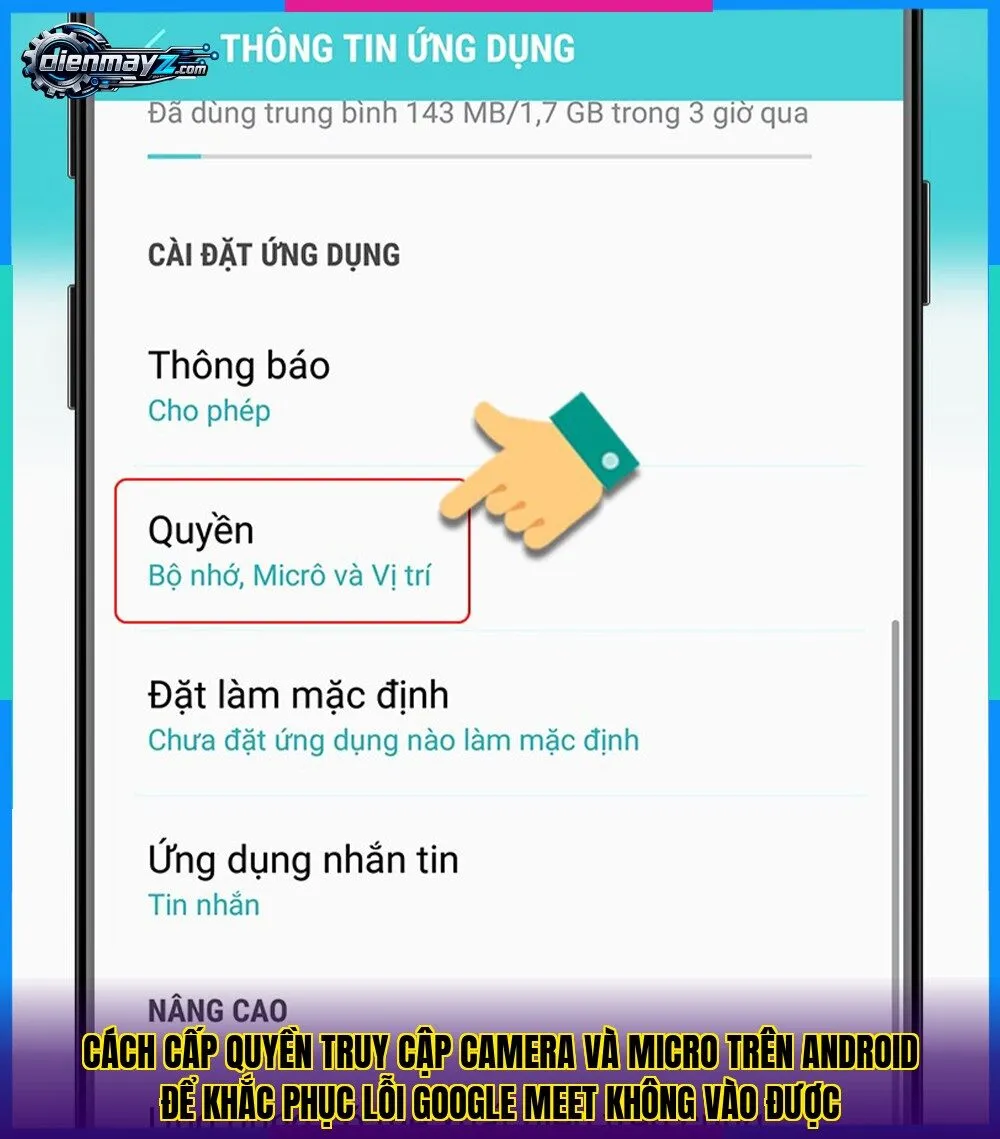
Kiểm tra biểu tượng camera trên thanh địa chỉ
Truy cập Google Meet qua Chrome, nhấn Cuộc họp mới. Nếu thấy biểu tượng camera có dấu X đỏ, click vào và chọn Always Allow cho camera/micro. Load lại trang để kiểm tra, vấn đề sẽ biến mất ngay lập tức.
Cấp quyền trên hệ điều hành Windows
Mở Settings, chọn Privacy rồi Camera. Bật Allow apps to access your camera và đảm bảo Chrome được phép. Làm tương tự với Microphone để GG Meet hoạt động trơn tru trên máy tính Windows.
Cấp quyền trên macOS cho GG Meet
Click Apple menu, chọn System Preferences > Security & Privacy > Privacy > Camera. Tích chọn Chrome hoặc trình duyệt đang dùng. Áp dụng tương tự cho Microphone để khắc phục hoàn toàn.
Khắc phục GG Meet không vào được vì chưa đăng nhập tài khoản
Nhiều trường hợp GG Meet không vào được chỉ vì quên đăng nhập Google account. Tài khoản cá nhân hoặc trường học đều cần xác thực để bắt đầu họp. Kiểm tra nhanh góc phải màn hình để sign in.
Đăng nhập tài khoản Google nhanh chóng
Truy cập meet.google.com, click Sign In góc phải trên. Nhập email và mật khẩu, xác nhận 2FA nếu có. Sau đó thử tạo cuộc họp mới để xác nhận GG Meet đã sẵn sàng sử dụng.
Kiểm tra tài khoản trường học hoặc Workspace
Nếu dùng tài khoản tổ chức, liên hệ admin xác nhận Meet được bật. Tránh dùng tài khoản cá nhân vì có thể bị chờ duyệt, gây chậm trễ trong họp quan trọng.
Xử lý lỗi đăng nhập hai lớp
Nhập mã xác nhận từ SMS hoặc app Google Authenticator. Nếu mất mã, chọn Try another way để nhận qua email dự phòng, giúp truy cập GG Meet không bị gián đoạn.
GG Meet không vào được? Kiểm tra kết nối mạng ngay
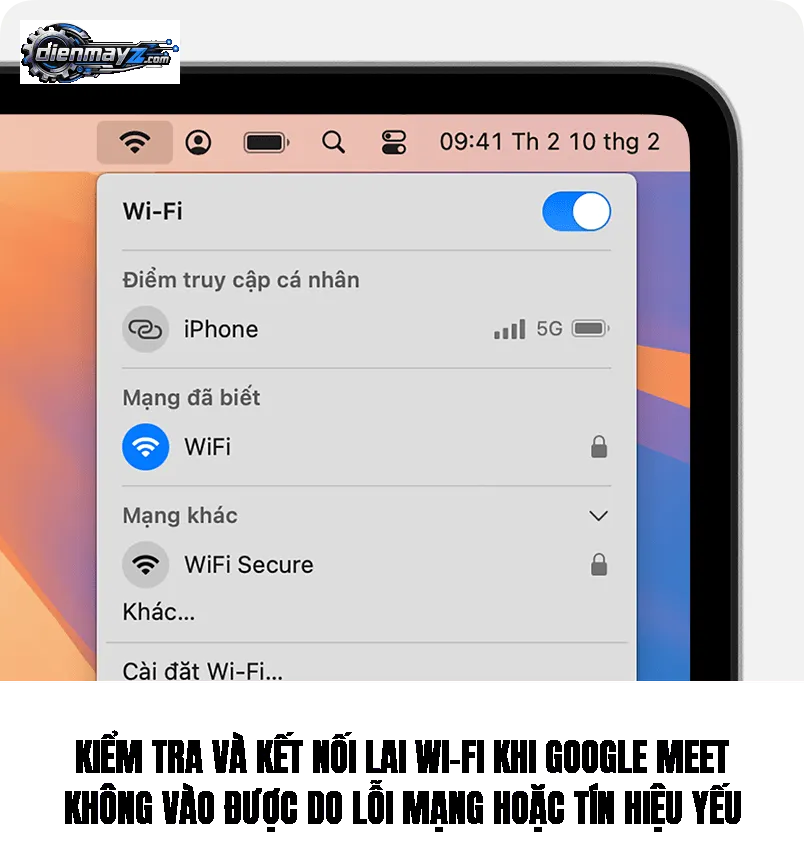
Trước mọi danh sách hoặc bảng phải có đoạn dẫn. Kết nối internet yếu là nguyên nhân hàng đầu khiến GG Meet không vào được, đặc biệt với video call chất lượng cao. Đo tốc độ và tối ưu để họp mượt mà hơn.
Đo tốc độ internet bằng công cụ miễn phí
Truy cập speedtest.net, nhấn Go để kiểm tra download/upload. Tốc độ dưới 5Mbps thường gây lag, cần nâng cấp gói cước hoặc chuyển WiFi ổn định hơn cho GG Meet.
Tắt VPN và proxy để kết nối trực tiếp
Mở app VPN, ngắt kết nối máy chủ. Vào Settings mạng hệ thống tắt proxy. Thử tham gia Meet lại qua internet trực tiếp, tốc độ sẽ cải thiện đáng kể.
Chuyển sang mạng 5G hoặc Ethernet
Nếu dùng WiFi 2.4GHz, chuyển sang 5GHz hoặc cắm dây LAN. Những thay đổi này giúp GG Meet không vào được do nhiễu sóng được khắc phục triệt để.
Cập nhật trình duyệt để GG Meet không vào được biến mất
Phiên bản trình duyệt cũ thường gây xung đột với GG Meet không vào được. Chrome là lựa chọn tốt nhất, cập nhật ngay để nhận bản vá lỗi mới nhất năm 2026.
Cập nhật Google Chrome lên phiên bản mới
Mở Chrome, click ba chấm > Help > About Google Chrome. Tự động tải update, khởi động lại để áp dụng. GG Meet sẽ chạy ổn định hơn sau bước này.
Khởi động lại trình duyệt sau cập nhật
Đóng hoàn toàn Chrome qua Task Manager, mở lại. Điều này reset các app dùng micro/camera, giúp GG Meet không bị chặn quyền nữa.
Thử trình duyệt thay thế như Edge hoặc Firefox
Tải Microsoft Edge hoặc Firefox mới nhất. Cấp quyền camera/micro tương tự, kiểm tra xem GG Meet có vào được không để loại trừ lỗi Chrome cụ thể.
Tắt extension gây GG Meet không vào được hiệu quả
Extension chặn quảng cáo hoặc bảo mật thường xung đột khiến GG Meet không vào được. Tắt tạm thời để xác định thủ phạm và họp ngay lập tức.
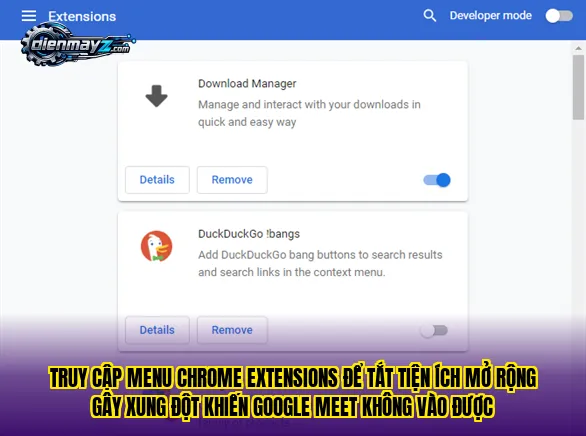
Truy cập trang quản lý extension Chrome
Nhập chrome://extensions/, tắt hết bằng nút toggle. Khởi động lại trình duyệt và thử Meet, hầu hết lỗi sẽ được giải quyết nhanh chóng.
Xác định extension gây lỗi cụ thể
Bật từng extension một, test GG Meet sau mỗi lần. AdBlock hoặc VPN extension thường là nguyên nhân chính cần loại bỏ vĩnh viễn.
Gỡ bỏ extension không cần thiết
Click Remove trên extension nghi vấn. Giữ lại chỉ những cái thiết yếu, giúp trình duyệt nhẹ hơn và GG Meet chạy mượt mà lâu dài.
Khởi động lại thiết bị khắc phục GG Meet không vào được

Cache hệ thống đầy hoặc app chạy ngầm chiếm tài nguyên khiến GG Meet không vào được. Restart đơn giản là cách nhanh nhất để làm mới mọi thứ.
Restart máy tính Windows hoàn chỉnh
Save file đang mở, click Start > Power > Restart. Sau khi boot lại, mở Meet kiểm tra camera/micro ngay để xác nhận hoạt động bình thường.
Restart trên macOS và lưu dữ liệu
Apple menu > Restart, xác nhận. Tránh Force Quit nếu không cần, giúp hệ thống reset sạch sẽ cho GG Meet sử dụng tối ưu.
Xử lý trên thiết bị di động Android/iOS
Tắt nguồn 30 giây rồi bật lại. Kiểm tra app Meet cập nhật, giúp khắc phục GG Meet không vào được trên mobile hiệu quả.
Để so sánh các cách khắc phục nhanh, bạn có thể tham khảo bảng dưới đây giúp quyết định ưu tiên phù hợp với tình huống.
| Nguyên nhân | Thời gian khắc phục | Độ hiệu quả |
|---|---|---|
| Quyền camera/micro | 2 phút | Cao |
| Mạng yếu | 5 phút | Rất cao |
| Chưa đăng nhập | 1 phút | Cao |
| Extension | 3 phút | Trung bình |
Xóa cache và dữ liệu trình duyệt cho GG Meet
Cache đầy gây lỗi tải trang khiến GG Meet không vào được. Xóa sạch để trình duyệt hoạt động như mới, đặc biệt hữu ích sau thời gian dài sử dụng.
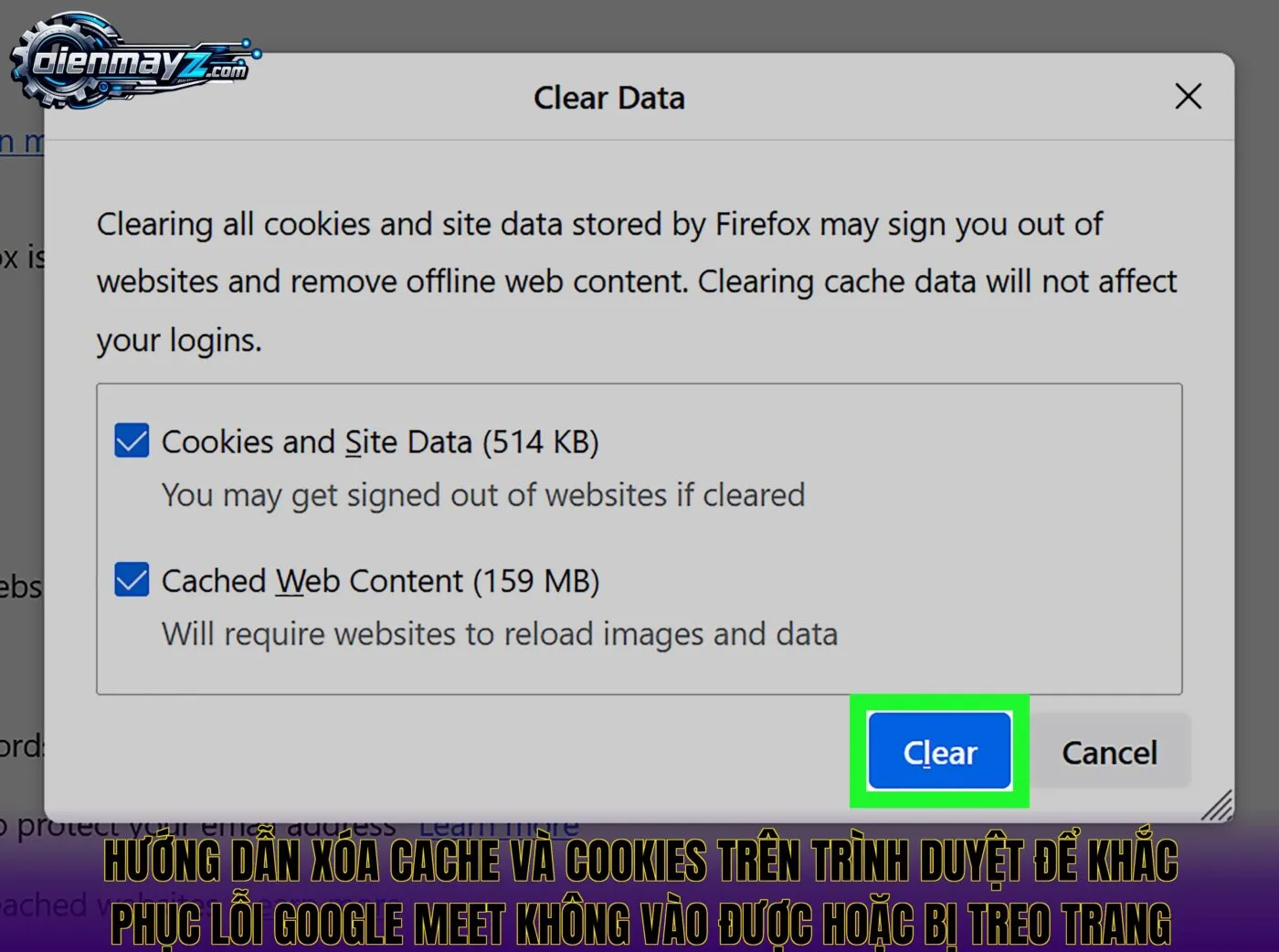
Xóa cache trên Chrome dễ dàng
Ba chấm > More tools > Clear browsing data, chọn Cached images/files All time. Xác nhận xóa, reload Meet để kiểm tra kết nối.
Xóa cookies liên quan Google
Trong Clear data, tích Cookies too. Đăng nhập lại account, giúp GG Meet nhận diện đúng quyền và tài khoản của bạn.
Kiểm tra sau khi xóa dữ liệu
Tạo họp test mới, kiểm tra video/audio. Nếu vẫn lỗi, kết hợp với cập nhật trình duyệt để đạt hiệu quả 100%.
Cài đặt lại app Google Meet trên mobile

App cũ hoặc lỗi cài đặt gây GG Meet không vào được trên điện thoại. Xóa và tải mới là giải pháp nhanh cho người dùng di động.
Xóa app trên Android và tải lại
Settings > Apps > Google Meet > Uninstall. Vào CH Play tìm tải phiên bản mới nhất 2026, đăng nhập kiểm tra ngay.
Quản lý trên iOS App Store
Nhấn giữ icon Meet > Remove App > Delete App. Tìm trên App Store cài mới, cấp quyền camera/micro để họp mượt.
Cập nhật tự động cho app
Bật auto-update trong Store settings. Tránh lỗi phiên bản cũ lặp lại, giữ GG Meet luôn sẵn sàng cho mọi cuộc gọi.
Kiểm tra phần cứng hỗ trợ GG Meet
Phần cứng lỗi thời hoặc hỏng khiến GG Meet không vào được dù mạng tốt. Kiểm tra camera/micro tích hợp để loại trừ vấn đề này.
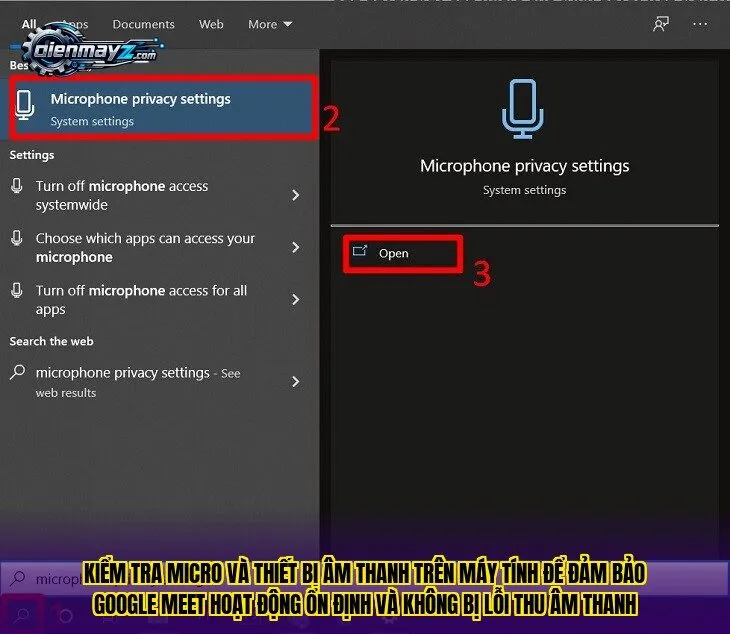
Test camera/micro qua công cụ hệ thống
Mở Camera app mặc định Windows/macOS. Nếu không hoạt động, cập nhật driver từ Device Manager hoặc trang nhà sản xuất.
Nâng cấp webcam ngoài chất lượng
Thử cắm webcam USB HD mới. Loa nghe nhạc bluetooth kết hợp giúp âm thanh rõ nét hơn trong họp Meet.
Kiểm tra driver card mạng
Update network adapter trong Device Manager. Kết hợp restart router gia đình để tối ưu kết nối toàn diện.
Dưới đây là các bước ưu tiên khi quyết định khắc phục GG Meet không vào được dựa trên triệu chứng phổ biến.
Những bước sau sẽ giúp bạn chọn phương án phù hợp nhanh chóng và hiệu quả nhất.
- Kiểm tra quyền camera/micro trước tiên vì đây là lỗi chiếm 40% trường hợp, chỉ mất 2 phút thực hiện trên mọi trình duyệt phổ biến.
- Đo tốc độ mạng qua speedtest.net nếu video lag, ưu tiên chuyển Ethernet để đạt băng thông ổn định trên 25Mbps cho nhóm họp lớn.
- Tắt hết extension Chrome nếu dùng adblocker, giúp loại bỏ xung đột ẩn mà không cần cài lại toàn bộ hệ thống.
- Restart thiết bị cuối cùng nếu các cách trên thất bại, giải phóng RAM và reset kết nối tạm thời hiệu quả cao.
- Cập nhật app Meet trên mobile cho người dùng di động, tránh phiên bản cũ gây crash thường gặp năm 2026.
Áp dụng theo thứ tự trên giúp 90% người dùng khắc phục GG Meet không vào được chỉ trong 10 phút đầu.
GG Meet không vào được? Liên hệ hỗ trợ Google cuối cùng
Nếu 9 cách trên không hiệu quả, hỗ trợ chính thức sẽ giải quyết GG Meet không vào được triệt để. Chuẩn bị thông tin lỗi cụ thể để nhận hướng dẫn cá nhân hóa.
Truy cập trang hỗ trợ Google Meet
Vào support.google.com/meet, tìm Troubleshooting. Mô tả lỗi chi tiết như “không vào được sau cấp quyền”, gửi ticket để chuyên gia hỗ trợ.
Kiểm tra trạng thái server Google
Truy cập status.google.com, xem Meet có downtime không. Nếu server lỗi, chờ 30-60 phút hoặc thử sau giờ cao điểm.
Tham gia cộng đồng forum Google
Tìm lỗi tương tự trên support.google.com/meet/community. Đọc giải pháp từ user khác, upvote nếu hữu ích để nhận cập nhật nhanh.
GG Meet không vào được giờ đã có 10 cách khắc phục nhanh 2026 chi tiết trên, từ kiểm tra quyền đến hỗ trợ chuyên sâu. Áp dụng ngay để họp online suôn sẻ, kết hợp thiết bị từ điện máy chất lượng cao.
Xem thêm: GG Meet bị lỗi mic? Cách sửa nhanh 100% ai cũng làm được