
Trong thời đại học tập, làm việc và giao tiếp xuyên ngôn ngữ, Google Dịch là một trong những công cụ được sử dụng phổ biến nhất. Chỉ cần vài thao tác, người dùng có thể dịch văn bản, hình ảnh, giọng nói, tài liệu và cả website trên điện thoại hoặc máy tính. Theo trung tâm trợ giúp chính thức của Google, ứng dụng Google Translate hỗ trợ dịch văn bản, chữ viết tay, ảnh và giọng nói với hơn 200 ngôn ngữ, đồng thời có thể dùng trên web hoặc ứng dụng di động.
Nếu bạn đang thắc mắc Google Dịch là gì, dùng như thế nào, có chính xác không, có dịch được ảnh hay file Word/PDF không, thì bài viết này sẽ hướng dẫn từ A–Z một cách dễ hiểu và thực tế nhất.
Google Dịch là gì?
Google Dịch (Google Translate) là công cụ dịch ngôn ngữ do Google phát triển, cho phép người dùng chuyển đổi nội dung từ ngôn ngữ này sang ngôn ngữ khác trên nhiều định dạng khác nhau như văn bản, giọng nói, hình ảnh, chữ viết tay, tài liệu và trang web. Công cụ này có thể dùng trực tiếp trên trình duyệt tại Google Translate hoặc qua ứng dụng trên Android và iPhone/iPad.

Hiểu đơn giản, khi bạn nhập một câu tiếng Anh, chụp một biển báo tiếng Nhật, hoặc tải lên một tài liệu cần dịch, Google Dịch sẽ phân tích nội dung và đưa ra bản dịch sang ngôn ngữ đích mà bạn lựa chọn. Ngoài ra, hệ thống còn có các tính năng hỗ trợ như phát âm, lưu lịch sử dịch, dịch ngoại tuyến, dịch hội thoại, và chuyển giọng nói thành văn bản gần thời gian thực trên một số thiết bị hoặc nền tảng hỗ trợ.
Google Dịch dùng để làm gì?
Google Dịch phù hợp với rất nhiều nhu cầu khác nhau trong đời sống và công việc. Người dùng có thể sử dụng công cụ này để:
- Dịch từ, cụm từ, câu hoặc đoạn văn ngắn.
- Dịch nội dung trên ảnh như biển báo, menu, tài liệu chụp bằng camera.
- Dịch hội thoại khi nói chuyện với người nước ngoài.
- Dịch tài liệu trên máy tính.
- Dịch website khi cần đọc thông tin bằng ngôn ngữ khác.
- Lưu lại các câu đã dịch để tra cứu sau.
Trong thực tế, đây là công cụ rất hữu ích cho học sinh, sinh viên, nhân viên văn phòng, khách du lịch, người làm xuất nhập khẩu, chủ shop online, hoặc bất kỳ ai thường xuyên tiếp xúc với tài liệu đa ngôn ngữ.
Google Dịch có miễn phí không?
Với người dùng phổ thông, Google Dịch là công cụ miễn phí khi sử dụng trên web và ứng dụng di động. Bạn chỉ cần truy cập trang web hoặc tải ứng dụng là có thể bắt đầu dịch ngay. Google cũng cho phép tải một số gói ngôn ngữ về máy để dùng khi không có Internet, tùy theo ngôn ngữ và thiết bị hỗ trợ.
Các tính năng nổi bật của Google Dịch
1. Dịch văn bản
Đây là tính năng cơ bản và được dùng nhiều nhất. Trên máy tính, bạn chỉ cần mở Google Translate, chọn ngôn ngữ nguồn và ngôn ngữ đích, sau đó nhập hoặc dán nội dung vào ô bên trái để nhận bản dịch ở bên phải. Hệ thống cũng có tùy chọn Detect language để tự nhận diện ngôn ngữ đầu vào.
2. Dịch hình ảnh
Google Dịch có thể dịch chữ trong ảnh trên điện thoại và máy tính. Trên Android, bạn có thể dùng camera để quét trực tiếp văn bản trong ảnh hoặc dịch ảnh đã chụp sẵn trong máy. Google lưu ý rằng độ chính xác phụ thuộc vào độ rõ nét của chữ; văn bản quá nhỏ, mờ hoặc cách điệu có thể cho kết quả không chính xác. Trên máy tính, người dùng cũng có thể tải ảnh lên ở tab Images để dịch.
3. Dịch giọng nói
Google Dịch hỗ trợ dịch bằng giọng nói, phù hợp khi bạn không tiện gõ văn bản. Bạn nói vào micro, hệ thống sẽ nhận diện và chuyển thành bản dịch sang ngôn ngữ mong muốn. Ngoài ra, trên một số nền tảng còn có chế độ Transcribe để dịch lời nói gần thời gian thực, hữu ích khi nghe bài giảng, bài phát biểu hoặc hội thoại dài hơn.
4. Dịch tài liệu
Trên máy tính, Google Dịch có tab Documents, cho phép tải tệp lên để dịch. Sau khi chọn ngôn ngữ nguồn và ngôn ngữ đích, bạn có thể chọn tệp và nhấn View translation hoặc Download translation, tùy định dạng tài liệu. Đây là cách nhanh để xử lý file cần hiểu nội dung tổng quát.
5. Dịch website
Google Dịch cũng hỗ trợ dịch website trên máy tính. Khi cần đọc một trang web nước ngoài, bạn có thể dán URL vào công cụ và xem bản dịch của trang đó. Tính năng này đặc biệt hữu ích với người cần tra cứu tài liệu quốc tế, đọc tin tức, hoặc tham khảo sản phẩm từ thị trường nước ngoài.
6. Dùng ngoại tuyến
Trên ứng dụng Android, người dùng có thể tải ngôn ngữ để sử dụng khi không có Wi-Fi hoặc khi đi du lịch, vùng sóng yếu. Google cho biết một số ngôn ngữ có thể tải xuống, cập nhật hoặc xóa trực tiếp trong phần Downloaded languages.
7. Lưu lịch sử và cụm từ đã dịch
Nếu đăng nhập tài khoản Google, bản dịch có thể được đồng bộ vào lịch sử để bạn tra cứu lại trên các thiết bị. Google nêu rõ rằng các bản dịch được lưu có thể đồng bộ lên đám mây và được quản lý trong My Activity.
Hướng dẫn sử dụng Google Dịch từ A–Z
Cách dùng Google Dịch trên máy tính
Bước 1: Truy cập Google Dịch
Mở trình duyệt và vào Google Translate trên web.
Bước 2: Chọn ngôn ngữ
Ở phía trên màn hình, chọn ngôn ngữ nguồn và ngôn ngữ đích. Nếu không biết ngôn ngữ đầu vào, có thể chọn Detect language để hệ thống tự nhận diện.
Bước 3: Nhập nội dung cần dịch
Gõ trực tiếp, dán đoạn văn hoặc từ cần dịch vào ô bên trái. Bản dịch sẽ hiển thị ở ô bên phải.
Bước 4: Nghe phát âm hoặc sao chép
Sau khi có bản dịch, bạn có thể nghe phát âm, sao chép nội dung hoặc tiếp tục chỉnh sửa câu gốc để xem bản dịch cập nhật.
Cách dùng Google Dịch trên điện thoại
Bước 1: Tải ứng dụng
Tải ứng dụng Google Translate trên điện thoại Android hoặc iPhone/iPad. Google xác nhận ứng dụng này cho phép dịch văn bản, chữ viết tay, ảnh và giọng nói.
Bước 2: Mở ứng dụng và chọn ngôn ngữ
Chọn ngôn ngữ muốn dịch từ và sang.
Bước 3: Chọn cách nhập nội dung
Bạn có thể:
- Gõ văn bản.
- Bấm micro để nói.
- Bấm camera để dịch ảnh.
- Chọn ảnh có sẵn từ thư viện nếu cần dịch chữ trong ảnh.
Bước 4: Lưu lại nếu cần
Nếu muốn học từ vựng hoặc tra lại sau, bạn có thể lưu lịch sử và quản lý trong tài khoản Google khi đã đăng nhập.
Cách dịch hình ảnh bằng Google Dịch
Đây là một trong những tính năng được tìm kiếm nhiều nhất với từ khóa “google dịch hình ảnh”.
Trên điện thoại Android:
- Mở ứng dụng Google Dịch.
- Chọn ngôn ngữ nguồn và đích.
- Nhấn Camera.
- Hướng camera vào phần chữ cần dịch hoặc chọn ảnh đã chụp sẵn.
- Hệ thống sẽ nhận diện và hiển thị bản dịch ngay trên màn hình.
Trên máy tính:
- Mở Google Translate.
- Chọn tab Images.
- Chọn ngôn ngữ.
- Tải ảnh từ máy tính lên để dịch.
Cách dịch giọng nói bằng Google Dịch
Khi cần giao tiếp nhanh, bạn có thể dùng micro trên ứng dụng để nói trực tiếp. Với nội dung nói dài hơn, Google cũng cung cấp tính năng Transcribe trên một số nền tảng, giúp dịch lời nói gần như theo thời gian thực. Tính năng này phù hợp khi nghe bài giảng, phát biểu hoặc nội dung nói liên tục.
Cách dịch file tài liệu bằng Google Dịch
Nếu bạn có file tài liệu cần đọc nhanh, hãy dùng tab Documents trên máy tính:
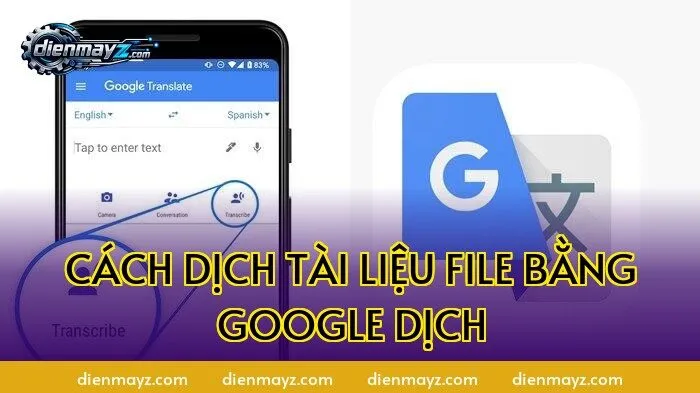
- Vào Google Translate.
- Chọn Documents.
- Chọn ngôn ngữ nguồn và đích.
- Nhấn Browse your computer.
- Chọn file cần dịch.
- Xem bản dịch hoặc tải bản dịch xuống, tùy định dạng tệp.
Với người dùng Google Docs, Google còn hỗ trợ dịch tài liệu trực tiếp trong Google Docs bằng tính năng Tools > Translate document, và hệ thống sẽ tạo một bản sao đã dịch trong Google Drive.
Cách dùng Google Dịch offline không cần mạng
Đây là mẹo rất hữu ích khi đi nước ngoài hoặc ở nơi sóng yếu.
Trên Android:
- Mở ứng dụng Google Dịch.
- Chọn ngôn ngữ muốn tải.
- Nhấn Download bên cạnh ngôn ngữ đó.
- Sau khi tải xong, bạn có thể dùng ngôn ngữ đã lưu ngay cả khi không có Wi-Fi. Google cũng cho biết người dùng có thể thiết lập tải bằng dữ liệu di động nếu cần.
Google Dịch có chính xác không?
Google Dịch rất tiện, nhanh và phù hợp để hiểu ý chính của nội dung. Tuy nhiên, độ chính xác còn phụ thuộc vào loại văn bản, độ dài câu, ngữ cảnh, chuyên ngành và chất lượng đầu vào. Với ảnh, Google nêu rõ rằng chữ quá nhỏ, mờ hoặc cách điệu có thể làm giảm độ chính xác. Với tài liệu chuyên môn như pháp lý, y tế, kỹ thuật hoặc hợp đồng, bạn nên dùng Google Dịch để tham khảo ban đầu, sau đó cần người có chuyên môn rà soát lại trước khi sử dụng chính thức.
Nói cách khác, Google Dịch rất mạnh ở tốc độ và sự tiện lợi, nhưng không nên xem là công cụ thay thế hoàn toàn cho biên dịch viên trong các nội dung cần độ chính xác cao.
Ưu điểm và nhược điểm của Google Dịch
Ưu điểm
- Miễn phí và dễ dùng.
- Hỗ trợ nhiều cách dịch: văn bản, ảnh, giọng nói, tài liệu, website.
- Có ứng dụng trên điện thoại và bản web trên máy tính.
- Hỗ trợ tải ngôn ngữ để dùng offline.
- Có thể lưu lịch sử và đồng bộ giữa các thiết bị khi đăng nhập.
Nhược điểm
- Có thể dịch sai khi câu dài, nhiều ngữ cảnh hoặc mang tính chuyên môn cao.
- Kết quả dịch ảnh phụ thuộc nhiều vào chất lượng hình ảnh.
- Không phải ngôn ngữ nào cũng có chất lượng dịch đồng đều ở mọi tính năng.
Mẹo dùng Google Dịch hiệu quả hơn
Để bản dịch tốt hơn, bạn nên áp dụng một số mẹo sau:
Viết câu ngắn, rõ nghĩa.
Câu càng dài và nhiều mệnh đề, hệ thống càng dễ hiểu sai ngữ cảnh.
Dùng đúng ngôn ngữ nguồn.
Nếu biết chắc văn bản là tiếng Anh, tiếng Trung hay tiếng Nhật, hãy chọn thủ công thay vì luôn để tự nhận diện.
Kiểm tra từ đồng nghĩa hoặc bản dịch thay thế.
Với từ ngắn hoặc cụm từ chuyên ngành, nên đối chiếu thêm với ngữ cảnh thực tế.
Ảnh phải đủ sáng và nét.
Google đã lưu ý rõ rằng độ chính xác của dịch ảnh phụ thuộc vào độ rõ của văn bản.
Không dùng nguyên bản dịch máy cho hồ sơ quan trọng.
Hợp đồng, hồ sơ pháp lý, tài liệu kỹ thuật và nội dung y tế cần biên tập lại bởi người có chuyên môn.
Những ai nên dùng Google Dịch?
Google Dịch phù hợp với:
- Học sinh, sinh viên tra từ và đọc tài liệu.
- Người đi du lịch cần dịch biển báo, menu, hội thoại.
- Nhân viên văn phòng cần hiểu nhanh email hoặc tài liệu nước ngoài.
- Chủ shop, người bán hàng online giao tiếp với khách quốc tế.
- Người làm xuất nhập khẩu, thương mại, logistics cần tham khảo thông tin đa ngôn ngữ.
Câu hỏi thường gặp về Google Dịch
Google Dịch có dịch được ảnh không?
Có. Trên điện thoại, bạn có thể dùng camera hoặc ảnh đã chụp sẵn; trên máy tính, có thể tải ảnh lên trong tab Images.
Google Dịch có dịch được file PDF, Word không?
Google Translate trên máy tính có tab Documents để tải tài liệu lên dịch. Ngoài ra, Google Docs cũng hỗ trợ tạo bản sao tài liệu đã dịch.
Google Dịch có dùng được khi không có mạng không?
Có, với một số ngôn ngữ được tải sẵn về thiết bị trong ứng dụng.
Google Dịch có lưu lịch sử không?
Có. Khi đăng nhập tài khoản Google, bản dịch có thể được lưu và đồng bộ để quản lý trong lịch sử/My Activity.
Google Dịch có tốt cho tài liệu chuyên ngành không?
Có thể dùng để hiểu nhanh ý chính, nhưng không nên phụ thuộc hoàn toàn nếu tài liệu cần độ chính xác pháp lý, kỹ thuật hoặc chuyên môn cao. Nhất là với ảnh hoặc tài liệu phức tạp, chất lượng đầu vào và ngữ cảnh sẽ ảnh hưởng đáng kể đến kết quả.
Kết luận
Google Dịch là công cụ dịch ngôn ngữ mạnh, tiện lợi và miễn phí, phù hợp cho đa số nhu cầu hằng ngày như dịch văn bản, hình ảnh, giọng nói, tài liệu và website. Nhờ khả năng hỗ trợ hơn 200 ngôn ngữ, dùng được trên web lẫn điện thoại, kèm các tính năng như lưu lịch sử và dùng offline, đây vẫn là một trong những lựa chọn phổ biến nhất hiện nay. Tuy vậy, để đạt hiệu quả cao, người dùng nên hiểu rõ giới hạn của dịch máy và luôn kiểm tra lại với các nội dung quan trọng.